Alarmes techniques Boss’nX : lire la synthèse du tableau de bord
Boss’nXUtilisateurAdministrateurInstallateur
Boss’nX, tableau de bord d’une supervision : bloc Alarmes techniques et page Historique des Alarmes
Le bloc Alarmes techniques du Tableau de bord d’une supervision Boss’nX compte les alarmes actives par priorité et affiche les plus récentes. Un clic dans le bloc ouvre Historique des Alarmes, où vous recherchez, filtrez ou exportez les alarmes.
Pour les utilisateurs, administrateurs et installateurs d’une supervision, ouverte directement ou depuis une hypervision. Les alarmes visibles dépendent du périmètre et des droits du compte. Pour la synthèse agrégée de plusieurs supervisions, suivez les alarmes de l’hypervision.
Lire les compteurs et les dernières alarmes
Section intitulée « Lire les compteurs et les dernières alarmes »-
Sélectionnez la supervision attendue, puis Tableau de bord, selon les repères de navigation.
-
Attendez la fin du chargement et repérez Alarmes techniques. Son titre peut avoir été personnalisé.
-
Lisez Alarmes actives, puis Priorité basse, Priorité moyenne et Priorité haute.
-
Consultez les messages sous ces compteurs, avec leur indication de début.
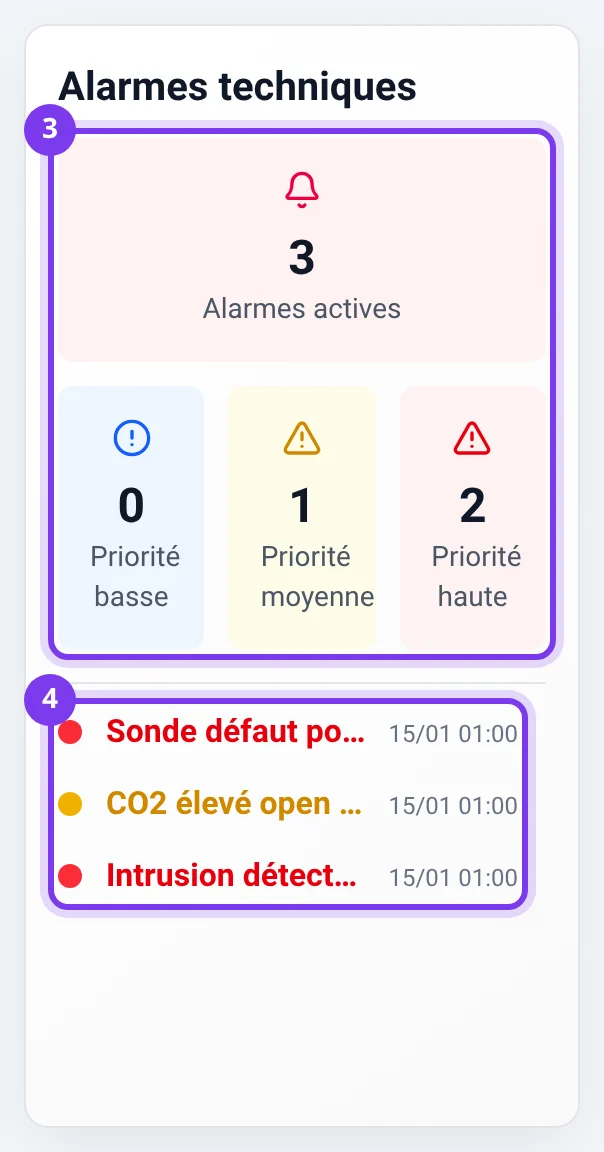
| Élément | Ce qu’il indique |
|---|---|
| Compteurs | Les alarmes actives hors standby de votre périmètre, au total puis par priorité |
| Liste des messages | Au plus dix de ces alarmes, les plus récentes selon leur début en premier |
| Pastille d’un message | Sa priorité : bleue pour basse, jaune pour moyenne, rouge pour haute |
| Indication de début | Relative pour un événement récent, puis un jour ou une date et une heure ; format selon la langue |
Le total peut donc dépasser le nombre de lignes visibles. Les alarmes inactives et celles en standby se consultent dans l’historique.
Une alarme acquittée peut rester active et continuer à apparaître ici : l’acquittement et la fin de l’alarme sont deux états distincts. Voir acquitter une alarme.
Un compteur à zéro, une fois le chargement terminé, concerne uniquement les alarmes actives hors standby visibles dans ce contexte : il ne permet pas de conclure à l’état physique de toute l’installation.
Ouvrir l’historique des alarmes
Section intitulée « Ouvrir l’historique des alarmes »- Hors du mode d’édition du tableau, cliquez dans le bloc Alarmes techniques. Au clavier, placez le focus sur ce bloc et appuyez sur Entrée ou Espace.
- Vérifiez le titre Historique des Alarmes.
- Utilisez les onglets En cours, Terminées et En standby, puis la recherche et les filtres décrits dans consulter les alarmes.
- Retrouvez le composant ou le message recherché. Un clic sur un message de la synthèse ouvre la page générale, sans sélectionner cette seule alarme.
Cette consultation n’acquitte pas l’alarme et ne la met pas en standby. Pour ces actions, suivez leurs guides et leurs prérequis. Pour obtenir un fichier, suivez exporter les alarmes.
Sur écran étroit, les compteurs s’empilent. Un message tronqué dans la synthèse se lit en entier dans l’historique : touchez le bloc pour ouvrir Historique des Alarmes et utilisez ses filtres.
En cas de problème
Section intitulée « En cas de problème »- Le bloc manque : vérifiez la supervision choisie. Un compte autorisé à éditer le tableau peut vérifier la case Alarmes dans Widgets affichés, selon l’organisation du tableau. Faites aussi vérifier les droits de consultation des alarmes et les widgets autorisés au rôle.
- Le clic ne navigue pas pendant l’édition : en édition, le tableau sert à ses réglages. Si vous avez préparé des changements, terminez leur enregistrement ou leur restauration selon le guide du tableau, puis cliquez de nouveau hors édition.
- Le nombre attendu diffère : comparez le même périmètre, distinguez les alarmes actives, inactives et en standby, et tenez compte de la limite de dix lignes. Voir le standby.
- Le compteur indique zéro alors qu’une alarme est attendue : attendez la fin du chargement, vérifiez le contexte, puis consultez les onglets de l’historique.
Pour les autres questions, consultez les questions fréquentes sur les favoris et les alarmes.
Contacter le support
Section intitulée « Contacter le support »Si ces vérifications ont déjà été faites et que le résultat reste inattendu, écrivez à support@can-nx.com. Indiquez la supervision, le compteur concerné, le message ou le composant recherché, les onglets et filtres vérifiés, et joignez si utile une capture sans données sensibles.
Interface en anglais : Dashboard, Technical alarms, Active alarms, Low priority, Medium priority, High priority, Open alarms page, Alarm History. Les messages configurés pour le site peuvent rester dans leur langue d’origine.