Technische Alarme in Boss’nX: die Übersicht im Dashboard lesen
Boss’nXBenutzerAdministratorInstallateur
Boss’nX, Dashboard einer Supervision: Block Technical alarms und Seite Alarm History
Der Block Technical alarms (Technische Alarme) im Dashboard einer Boss’nX-Supervision zählt die aktiven Alarme nach Priorität und zeigt die neuesten an. Ein Klick in den Block öffnet Alarm History (Alarmverlauf), wo Sie Alarme suchen, filtern oder exportieren.
Für Benutzer, Administratoren und Installateure einer Supervision, die direkt oder aus einer Hypervision geöffnet wird. Welche Alarme sichtbar sind, hängt vom Geltungsbereich und von den Berechtigungen des Kontos ab. Für die zusammengefasste Übersicht mehrerer Supervisionen folgen Sie den Alarmen der Hypervision.
Zähler und neueste Alarme lesen
Abschnitt betitelt „Zähler und neueste Alarme lesen“-
Wählen Sie die erwartete Supervision und dann Dashboard, wie unter Orientierung in der Navigation beschrieben.
-
Warten Sie, bis der Ladevorgang abgeschlossen ist, und suchen Sie Technical alarms. Sein Titel kann angepasst worden sein.
-
Lesen Sie Active alarms (Aktive Alarme), dann Low priority (Niedrige Priorität), Medium priority (Mittlere Priorität) und High priority (Hohe Priorität).
-
Lesen Sie die Meldungen unter diesen Zählern mit ihrer Angabe zum Beginn.
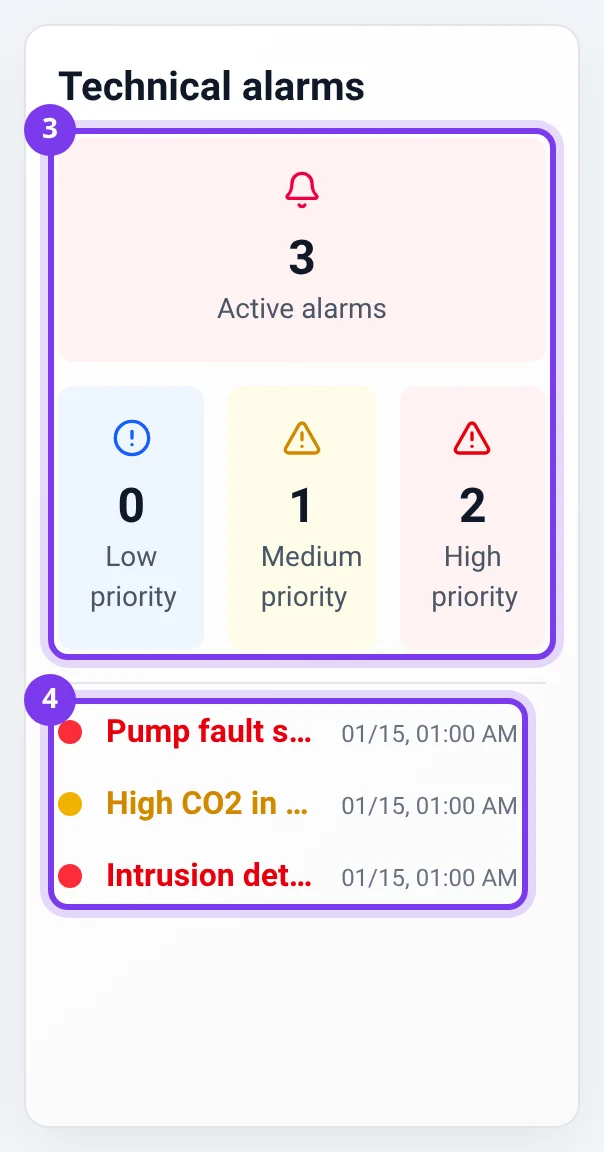
| Element | Bedeutung |
|---|---|
| Zähler | Die aktiven Alarme außerhalb des Standby in Ihrem Geltungsbereich, insgesamt und nach Priorität |
| Meldungsliste | Höchstens zehn dieser Alarme, nach Beginn geordnet, die neuesten zuerst |
| Markierung einer Meldung | Ihre Priorität: blau für niedrig, gelb für mittel, rot für hoch |
| Angabe zum Beginn | Relativ bei einem kürzlichen Ereignis, später ein Tag oder ein Datum und eine Uhrzeit; Format je nach Sprache |
Die Gesamtzahl kann daher die Anzahl der sichtbaren Zeilen übersteigen. Inaktive Alarme und Alarme im Standby werden im Verlauf angezeigt.
Ein quittierter Alarm kann aktiv bleiben und weiterhin hier erscheinen: Quittierung und Ende des Alarms sind zwei verschiedene Zustände. Siehe einen Alarm quittieren.
Ein Zähler auf null betrifft nach abgeschlossenem Ladevorgang nur die in diesem Kontext sichtbaren aktiven Alarme außerhalb des Standby: Er lässt keinen Schluss auf den physischen Zustand der gesamten Installation zu.
Den Alarmverlauf öffnen
Abschnitt betitelt „Den Alarmverlauf öffnen“- Klicken Sie außerhalb des Bearbeitungsmodus des Dashboards in den Block Technical alarms. Mit der Tastatur setzen Sie den Fokus auf diesen Block und drücken Enter oder Space.
- Prüfen Sie den Titel Alarm History.
- Verwenden Sie die Registerkarten Ongoing (Laufend), Ended (Beendet) und Standby und dann die Suche und die Filter, die unter Alarme anzeigen beschrieben sind.
- Suchen Sie die gewünschte Komponente oder Meldung. Ein Klick auf eine Meldung in der Übersicht öffnet die allgemeine Seite, ohne nur diesen Alarm auszuwählen.
Diese Anzeige quittiert den Alarm nicht und versetzt ihn nicht in den Standby. Für diese Aktionen folgen Sie den jeweiligen Anleitungen und deren Voraussetzungen. Um eine Datei zu erhalten, folgen Sie Alarme exportieren.
Auf einem schmalen Bildschirm werden die Zähler untereinander angeordnet. Eine in der Übersicht gekürzte Meldung lesen Sie vollständig im Verlauf: Tippen Sie auf den Block, um Alarm History zu öffnen, und verwenden Sie dessen Filter.
Fehlerbehebung
Abschnitt betitelt „Fehlerbehebung“- Der Block fehlt: Prüfen Sie die gewählte Supervision. Ein Konto, das das Dashboard bearbeiten darf, kann das Kontrollkästchen Alarms unter Visible widgets (Angezeigte Widgets) prüfen, wie in der Organisation des Dashboards beschrieben. Lassen Sie auch die Berechtigungen zum Anzeigen von Alarmen und die für die Rolle zugelassenen Widgets prüfen.
- Der Klick navigiert während der Bearbeitung nicht: Im Bearbeitungsmodus dient das Dashboard seinen Einstellungen. Wenn Sie Änderungen vorbereitet haben, schließen Sie deren Speicherung oder Wiederherstellung gemäß der Anleitung zum Dashboard ab und klicken Sie dann außerhalb des Bearbeitungsmodus erneut.
- Die erwartete Anzahl weicht ab: Vergleichen Sie denselben Geltungsbereich, unterscheiden Sie aktive, inaktive und im Standby befindliche Alarme und berücksichtigen Sie die Grenze von zehn Zeilen. Siehe den Standby.
- Der Zähler zeigt null, obwohl ein Alarm erwartet wird: Warten Sie, bis der Ladevorgang abgeschlossen ist, prüfen Sie den Kontext und sehen Sie dann in den Registerkarten des Verlaufs nach.
Bei weiteren Fragen lesen Sie die häufigen Fragen zu Favoriten und Alarmen.
Support kontaktieren
Abschnitt betitelt „Support kontaktieren“Wurden diese Prüfungen bereits durchgeführt und bleibt das Ergebnis unerwartet, schreiben Sie an support@can-nx.com. Geben Sie die Supervision, den betreffenden Zähler, die gesuchte Meldung oder Komponente und die geprüften Registerkarten und Filter an und fügen Sie bei Bedarf einen Screenshot ohne vertrauliche Daten bei.
Französische Bezeichnungen: Tableau de bord, Alarmes techniques, Alarmes actives, Priorité basse, Priorité moyenne, Priorité haute, Ouvrir la page des alarmes, Historique des Alarmes. Für den Standort konfigurierte Meldungen können in ihrer Originalsprache bleiben.