Einen Alarm in Boss’nX quittieren, in Supervision oder Hypervision
Boss’nXBenutzerAdministratorInstallateur
Boss’nX: Seite Alarms einer Supervision oder Aggregated alarms der Hypervision, Fähigkeit Acknowledge alarms
Das Quittieren eines Alarms in Boss’nX kennzeichnet ihn als quittiert: Seine Spalte Acknowledged (Quittiert) wechselt auf Yes (Ja). Die Aktion ist unumkehrbar. Sie behebt nicht die Ursache des Alarms und sendet keinen Befehl zum Abschalten des Geräts: Der Alarm kann aktiv bleiben.
Für Benutzer, Administratoren oder Installateure mit der Berechtigung, Alarme zu quittieren. Um stattdessen die Benachrichtigungen eines Datenpunkts auszusetzen, verwenden Sie den Standby-Ablauf.
Bevor Sie beginnen
Abschnitt betitelt „Bevor Sie beginnen“- Ihre Rolle verfügt über die Fähigkeit Acknowledge alarms (Alarme quittieren). Die Berechtigung View alarms (Alarme anzeigen) allein zeigt die Schaltfläche nicht an. Die Fähigkeit Delete alarm history (Alarmverlauf löschen) ist davon getrennt und für diesen Ablauf nicht erforderlich. Siehe die Fähigkeiten einer Rolle.
- Sie können den Alarm identifizieren: gegebenenfalls Projekt, Komponente, Meldung und Startzeit. Siehe Alarme einsehen.
Den Alarm quittieren
Abschnitt betitelt „Den Alarm quittieren“-
Öffnen Sie Alarms (Alarme) in der Supervision oder Aggregated alarms (Aggregierte Alarme) in der Hypervision.
-
Suchen Sie den Alarm und prüfen Sie dabei gegebenenfalls das Projekt, die Komponente, die Meldung und die Startzeit.
-
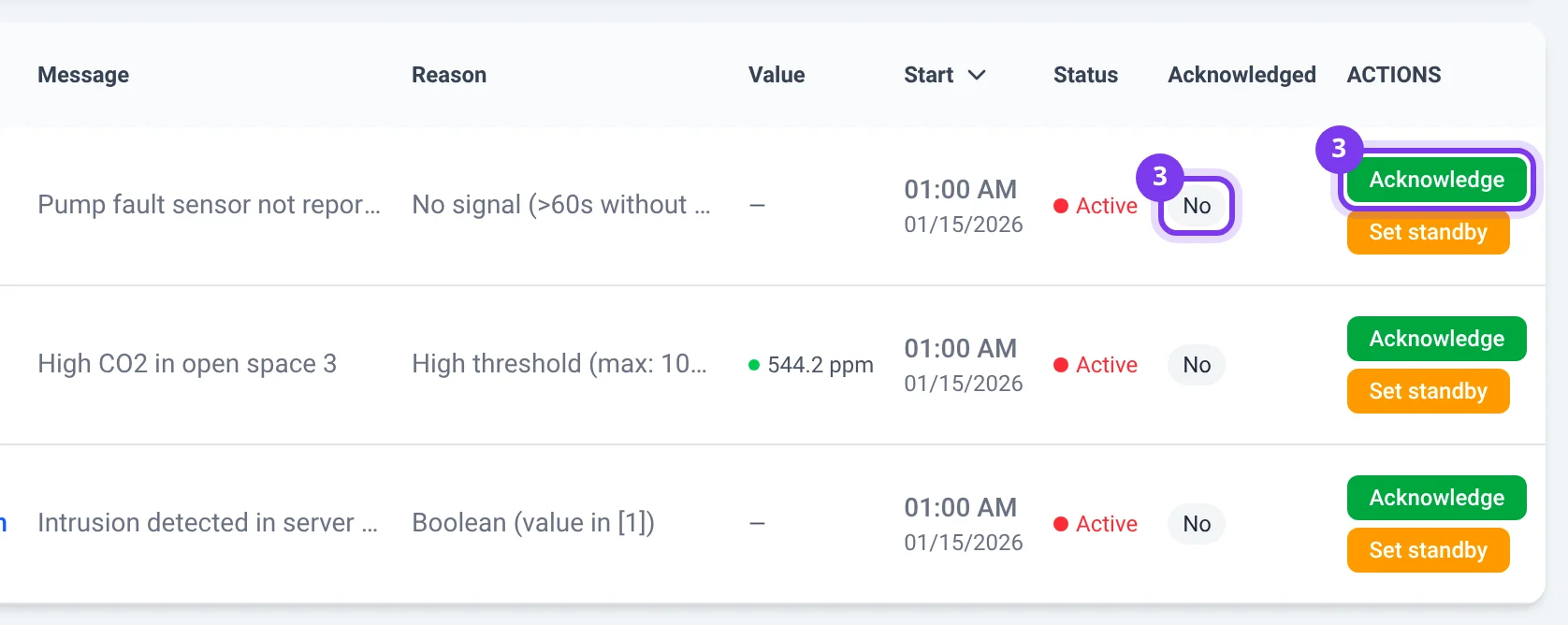
Prüfen Sie in seiner Zeile, dass die Spalte Acknowledged den Wert No (Nein) zeigt, und klicken Sie dann rechts in der Spalte Actions (Aktionen) auf Acknowledge (Quittieren).
-
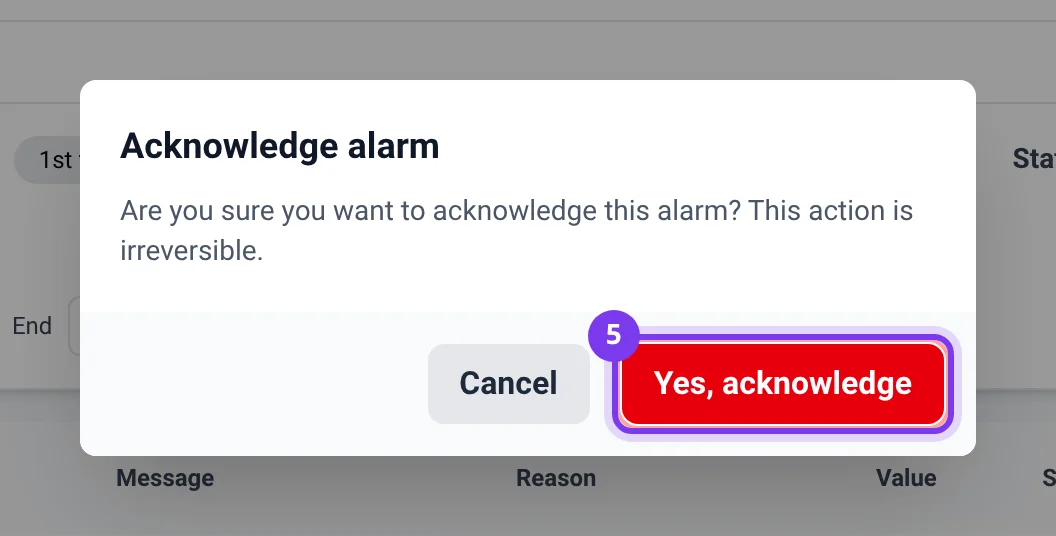
Lesen Sie im Fenster Acknowledge alarm (Alarm quittieren) die Warnung: Die Aktion ist unumkehrbar.
-
Klicken Sie auf Yes, acknowledge (Ja, quittieren), um die Anfrage zu senden, oder auf Cancel (Abbrechen), um den aktuellen Zustand beizubehalten. Vor der Bestätigung schließt auch Escape oder ein Klick auf den abgedunkelten Hintergrund das Fenster.
-
Warten Sie, bis sich das Fenster schließt.
Nachdem Sie Yes, acknowledge verwendet haben, bricht das Schließen eines Fensters die bereits gesendete Anfrage nicht ab. Der Ablauf bietet nach dem Quittieren keine Rücknahme an.
Ergebnis prüfen
Abschnitt betitelt „Ergebnis prüfen“- Die Spalte Acknowledged der Zeile zeigt Yes, und die Schaltfläche Acknowledge ist aus dieser Zeile verschwunden. Nur dieser Wert bestätigt das Speichern, auch wenn keine Fehlermeldung erschienen ist.
- Die Zeile kann nach dem Quittieren Active (Aktiv) bleiben.
- War der Filter Acknowledgment (Quittierung) auf No gesetzt, kann die Zeile aus den Ergebnissen verschwinden: Entfernen Sie diesen Filter oder wählen Sie Yes, um sie wiederzufinden.
Um quittierte Alarme zu dokumentieren, verwenden Sie den CSV-Export, der die Spalte Acknowledged enthält.
Fehlerbehebung
Abschnitt betitelt „Fehlerbehebung“- Acknowledge erscheint nicht: Steht Acknowledged bereits auf Yes, bietet die Zeile die Schaltfläche nicht mehr an. Andernfalls lassen Sie die Fähigkeit Acknowledge alarms Ihrer Rolle prüfen.
- Das Fenster schließt sich ohne sichtbare Änderung: Prüfen Sie dieselbe Zeile und die Filter und öffnen Sie dann den Verlauf erneut, bevor Sie eine Schlussfolgerung ziehen.
Bleibt die Quittierung auf No, ist der Alarm nicht mehr auffindbar, ohne dass die Filter dies erklären, oder bleibt ein Zweifel, wenden Sie sich an support@can-nx.com und nennen Sie die Supervision, die Komponente, die Meldung, die Uhrzeit und das beobachtete Ergebnis.
Französische Bezeichnungen: Acquitter, Acquitter l’alarme, Oui, acquitter, Annuler und Acquittée.