Ouvrir Emergy’nX depuis Can’nX Cloud et créer son lien permanent
Emergy’nXAdministrateurInstallateur
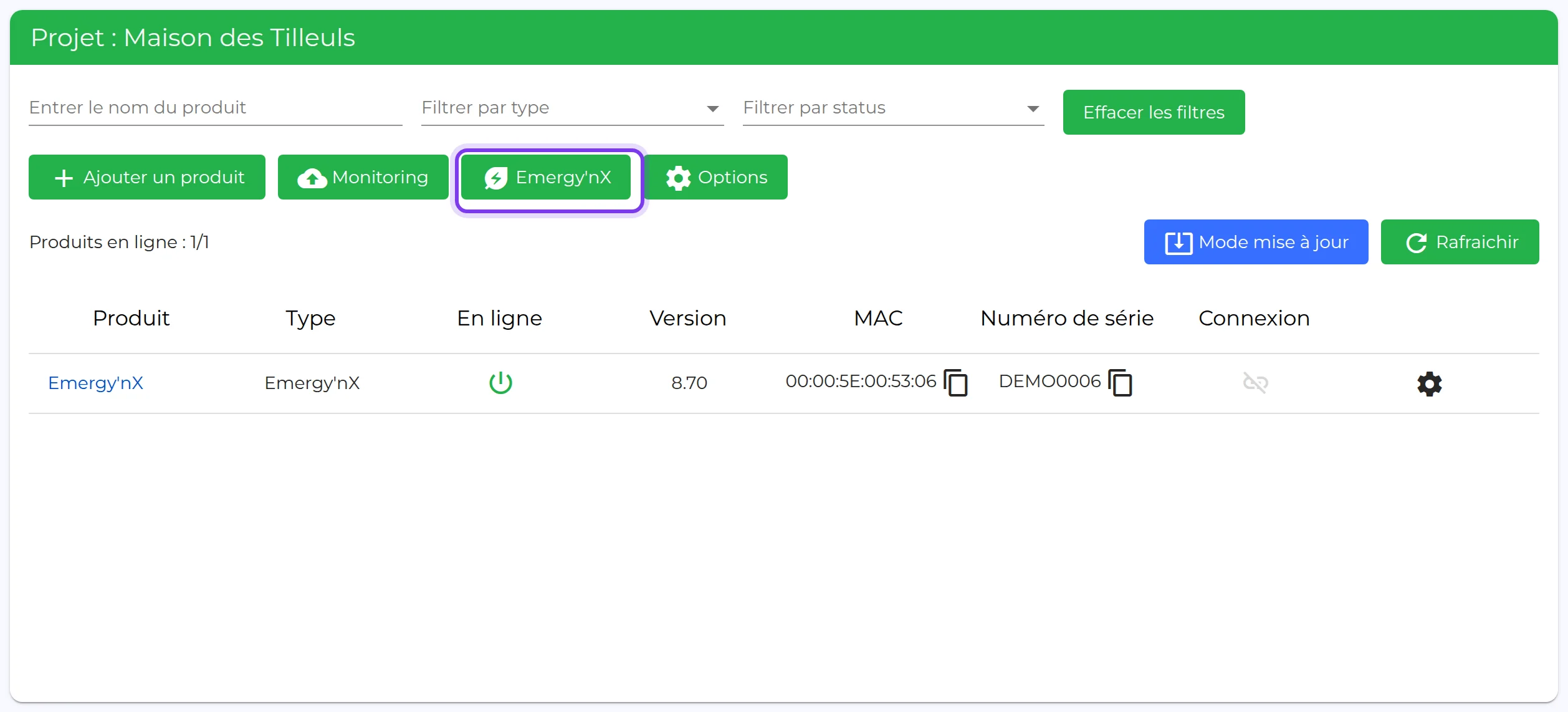
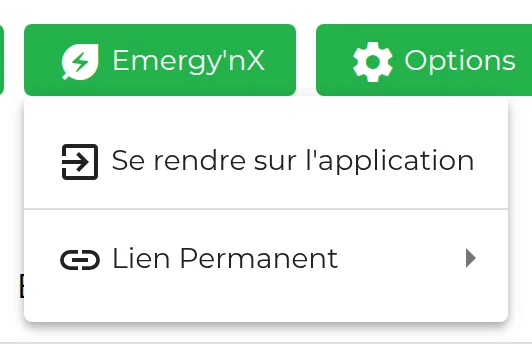
Can’nX Cloud : bouton Emergy'nX de la page du projet, menu Se rendre sur l'application et Lien Permanent
Dans Can’nX Cloud, le bouton Emergy’nX de la page du projet ouvre l’application Emergy’nX de ce projet et gère son lien permanent. Ce lien ouvre Emergy’nX sans compte Can’nX Cloud : c’est l’accès à remettre au client et à installer sur ses appareils.
Destiné à l’installateur ou à l’administrateur du projet dans Can’nX Cloud. Pour se repérer ensuite dans l’application, suivez le guide des menus d’Emergy’nX.
Avant de commencer
Section intitulée « Avant de commencer »Le projet contient une passerelle Emergy’nX ajoutée et initialisée : voir la mise en service dans Can’nX Cloud.
Ouvrir Emergy’nX
Section intitulée « Ouvrir Emergy’nX »-
Dans Can’nX Cloud, ouvrez le projet. Le bouton Emergy’nX apparaît au-dessus de la liste des produits quand le projet contient une passerelle Emergy’nX.
-
Cliquez sur Emergy’nX, puis sur Se rendre sur l’application. Emergy’nX s’ouvre dans un nouvel onglet, sur le projet.
-
Vérifiez le nom du projet dans la barre du haut d’Emergy’nX.
Le lien de Se rendre sur l’application est créé au chargement de la page du projet et reste valable une heure. Si la page est ouverte depuis plus longtemps, rechargez-la avant de cliquer.
Créer et copier le lien permanent
Section intitulée « Créer et copier le lien permanent »-
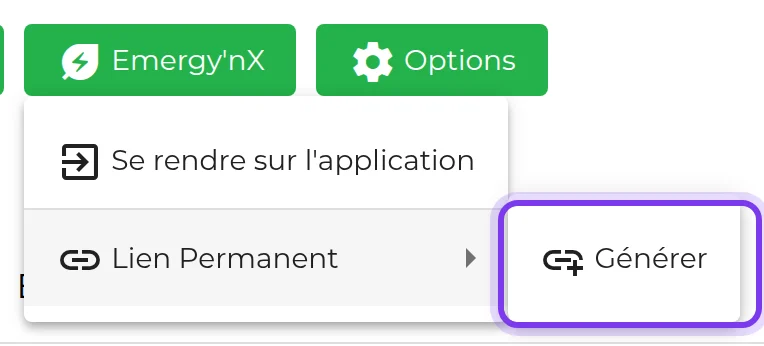
Cliquez sur Emergy’nX, puis sur Lien Permanent.
-
Cliquez sur Générer. Le menu se ferme.
-
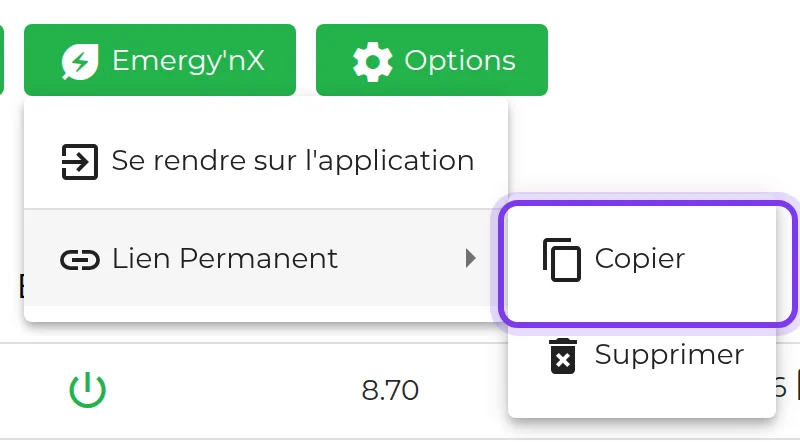
Rouvrez Emergy’nX → Lien Permanent, puis cliquez sur Copier. Copié ! confirme la copie du lien dans le presse-papiers.
-
Ouvrez ce lien sur l’appareil du client, puis installez l’application depuis cet onglet : l’icône créée rouvre le projet.
Le lien permanent reste valable dix ans. Toute personne qui le possède ouvre Emergy’nX sur ce projet : transmettez-le seulement aux personnes concernées, par un canal privé.
Supprimer le lien permanent
Section intitulée « Supprimer le lien permanent »- Cliquez sur Emergy’nX, puis sur Lien Permanent.
- Cliquez sur Supprimer. Le sous-menu propose de nouveau Générer, qui crée un autre lien.
Supprimer retire le lien de Can’nX Cloud. Il ne désactive pas un lien déjà copié, ni l’accès d’un appareil sur lequel le lien a été ouvert ou installé : ceux-ci restent utilisables.
Vérifier le résultat
Section intitulée « Vérifier le résultat »- Le sous-menu Lien Permanent propose Copier et Supprimer : un lien permanent existe pour le projet.
- Ouvert sur l’appareil du client, le lien affiche le nom du projet dans la barre du haut d’Emergy’nX et l’indicateur Connecté.
En cas de problème
Section intitulée « En cas de problème »| Symptôme | Cause et action |
|---|---|
| Bouton Emergy’nX absent | Le projet ne contient pas de passerelle Emergy’nX. Vérifiez le projet ouvert, ou ajoutez la passerelle avec la mise en service. |
| Bouton Emergy’nX grisé | Les liens du projet se chargent. Patientez quelques secondes. |
| Emergy’nX affiche Accès à la démo ou la démonstration au lieu du projet | Le lien n’a pas été accepté : lien d’ouverture de plus d’une heure, ou lien permanent copié en partie. Rechargez la page du projet dans Can’nX Cloud et recommencez, ou copiez de nouveau le lien permanent avec Copier. |
Pour les autres situations, consultez le dépannage Emergy’nX. Si le problème persiste, ou si un lien permanent a été transmis par erreur, écrivez à support@can-nx.com avec le nom du projet et celui de la passerelle. Ne joignez pas le lien.
Interface en anglais : Go to the application, Perma-link, Generate, Copy, Delete, Address copied.