Emergy’nX aus Can’nX Cloud öffnen und seinen dauerhaften Link erstellen
Emergy’nXAdministratorInstallateur
Can’nX Cloud: Schaltfläche Emergy'nX der Projektseite, Menü Go to the application und Perma-link
In Can’nX Cloud öffnet die Schaltfläche Emergy’nX auf der Seite des Projekts die Anwendung Emergy’nX dieses Projekts und verwaltet ihren dauerhaften Link. Dieser Link öffnet Emergy’nX ohne Can’nX-Cloud-Konto: Er ist der Zugang, den Sie dem Kunden übergeben und auf seinen Geräten installieren.
Für den Installateur oder Administrator des Projekts in Can’nX Cloud. Um sich anschließend in der Anwendung zurechtzufinden, folgen Sie der Anleitung zu den Menüs von Emergy’nX.
Bevor Sie beginnen
Abschnitt betitelt „Bevor Sie beginnen“Das Projekt enthält ein hinzugefügtes und initialisiertes Emergy’nX-Gateway: siehe die Inbetriebnahme in Can’nX Cloud.
Emergy’nX öffnen
Abschnitt betitelt „Emergy’nX öffnen“-
Öffnen Sie in Can’nX Cloud das Projekt. Die Schaltfläche Emergy’nX erscheint über der Produktliste, wenn das Projekt ein Emergy’nX-Gateway enthält.
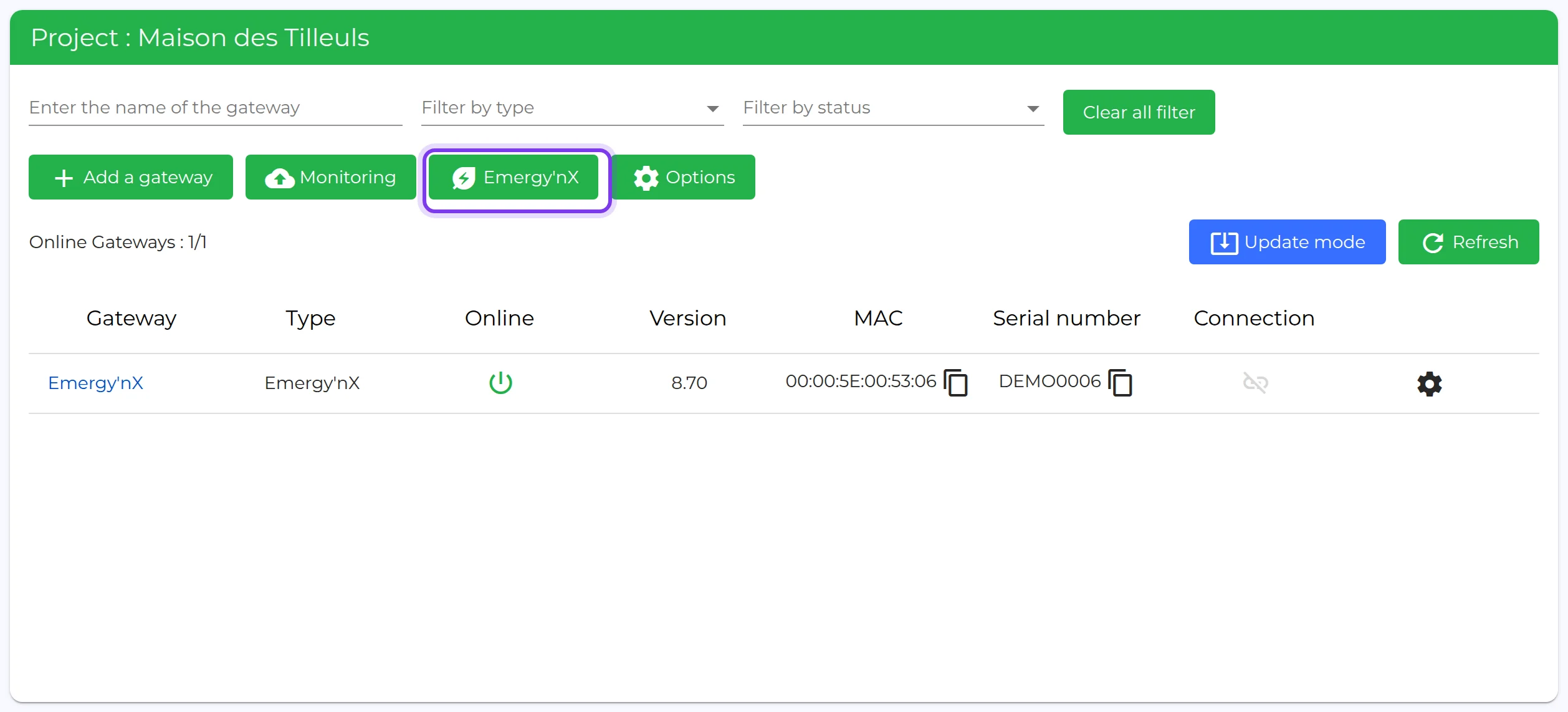
-
Klicken Sie auf Emergy’nX und dann auf Go to the application (zur Anwendung wechseln). Emergy’nX öffnet sich in einem neuen Tab mit dem Projekt.
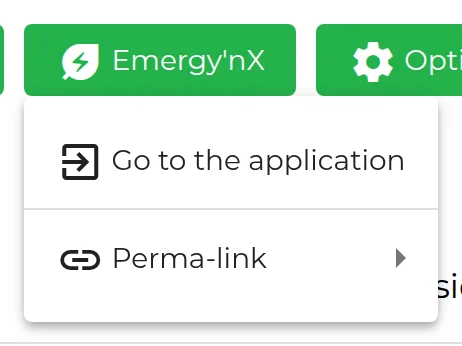
-
Prüfen Sie den Projektnamen in der oberen Leiste von Emergy’nX.
Der Link von Go to the application wird beim Laden der Projektseite erzeugt und bleibt eine Stunde gültig. Ist die Seite schon länger geöffnet, laden Sie sie neu, bevor Sie klicken.
Den dauerhaften Link erzeugen und kopieren
Abschnitt betitelt „Den dauerhaften Link erzeugen und kopieren“-
Klicken Sie auf Emergy’nX und dann auf Perma-link (dauerhafter Link).
-
Klicken Sie auf Generate (Erzeugen). Das Menü schließt sich.
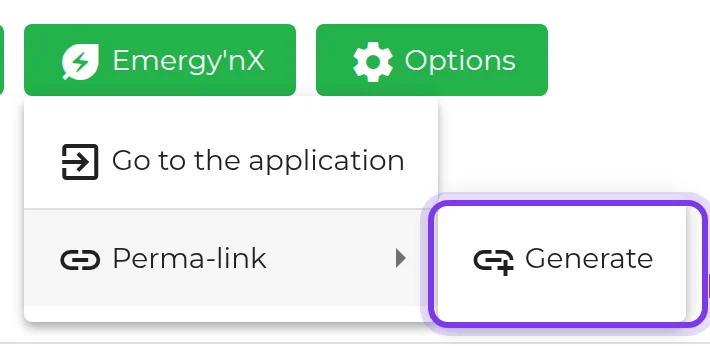
-
Öffnen Sie erneut Emergy’nX → Perma-link und klicken Sie dann auf Copy (Kopieren). Address copied (Adresse kopiert) bestätigt, dass der Link in die Zwischenablage kopiert wurde.
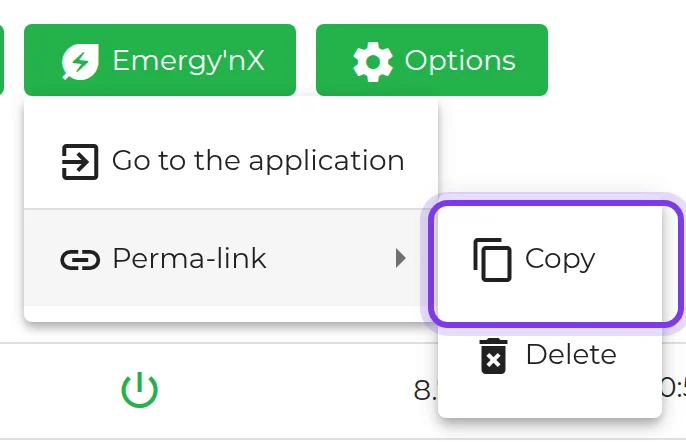
-
Öffnen Sie diesen Link auf dem Gerät des Kunden und installieren Sie dann die App aus diesem Tab heraus: Das erstellte Symbol öffnet wieder das Projekt.
Der dauerhafte Link bleibt zehn Jahre gültig. Jede Person, die ihn besitzt, öffnet Emergy’nX mit diesem Projekt: Geben Sie ihn nur an die betroffenen Personen weiter, über einen privaten Kanal.
Den dauerhaften Link löschen
Abschnitt betitelt „Den dauerhaften Link löschen“- Klicken Sie auf Emergy’nX und dann auf Perma-link.
- Klicken Sie auf Delete (Löschen). Das Untermenü bietet wieder Generate an, womit ein anderer Link erzeugt wird.
Delete entfernt den Link aus Can’nX Cloud. Es deaktiviert weder einen bereits kopierten Link noch den Zugang eines Geräts, auf dem der Link geöffnet oder installiert wurde: Diese bleiben nutzbar.
Ergebnis prüfen
Abschnitt betitelt „Ergebnis prüfen“- Das Untermenü Perma-link bietet Copy und Delete an: Für das Projekt existiert ein dauerhafter Link.
- Auf dem Gerät des Kunden geöffnet, zeigt der Link den Projektnamen in der oberen Leiste von Emergy’nX und die Anzeige Connected (Verbunden).
Fehlerbehebung
Abschnitt betitelt „Fehlerbehebung“| Symptom | Ursache und Maßnahme |
|---|---|
| Schaltfläche Emergy’nX fehlt | Das Projekt enthält kein Emergy’nX-Gateway. Prüfen Sie das geöffnete Projekt oder fügen Sie das Gateway mit der Inbetriebnahme hinzu. |
| Schaltfläche Emergy’nX ausgegraut | Die Links des Projekts werden geladen. Warten Sie einige Sekunden. |
| Emergy’nX zeigt Demo access (Demo-Zugang) oder die Demo statt des Projekts | Der Link wurde nicht akzeptiert: Öffnungslink älter als eine Stunde oder dauerhafter Link nur teilweise kopiert. Laden Sie die Projektseite in Can’nX Cloud neu und versuchen Sie es erneut, oder kopieren Sie den dauerhaften Link mit Copy noch einmal. |
Für andere Situationen lesen Sie die Emergy’nX-Fehlerbehebung. Besteht das Problem weiter oder wurde ein dauerhafter Link versehentlich weitergegeben, schreiben Sie an support@can-nx.com und geben Sie den Namen des Projekts und den des Gateways an. Fügen Sie den Link nicht bei.
Französische Bezeichnungen: Se rendre sur l’application, Lien Permanent, Générer, Copier, Supprimer, Copié !.