Mettre en service Emergy’nX : ajouter la passerelle dans Can’nX Cloud
Emergy’nXAdministrateurInstallateur
Can’nX Cloud : page Projets, fenêtre Ajouter un produit et initialisation de la passerelle
Une Emergy’nX raccordée s’enregistre dans Can’nX Cloud (can-nx.cloud) : vous créez un projet, y ajoutez la passerelle par son QR code ou par son adresse MAC et son numéro de série, puis lancez son initialisation. Le bouton Emergy’nX du projet ouvre ensuite l’application.
Destiné à l’installateur qui met en service une nouvelle Emergy’nX.
Avant de commencer
Section intitulée « Avant de commencer »- La passerelle est alimentée et reliée à un réseau qui accède à Internet : voir le raccordement d’Emergy’nX. Le bus KNX n’est pas nécessaire pour l’initialisation.
- Votre compte Can’nX Cloud a le droit de créer un projet et d’y ajouter un produit.
- Pour un ajout manuel, relevez l’adresse MAC et le numéro de série sur l’étiquette latérale de la passerelle. Pour un ajout par QR code, utilisez un appareil équipé d’une caméra.
Créer le projet
Section intitulée « Créer le projet »Passez cette étape si le projet existe déjà.
-
Connectez-vous à Can’nX Cloud. La page Projets s’affiche.
-
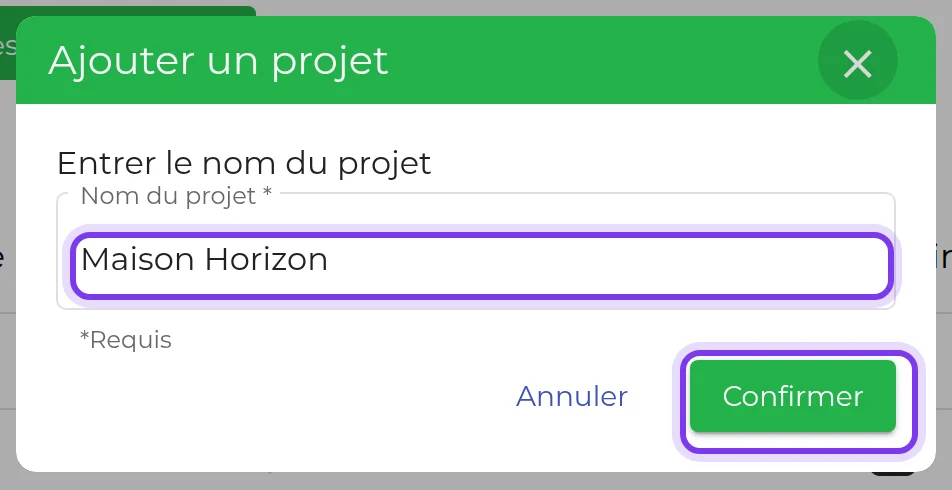
Cliquez sur Ajouter un projet. La fenêtre Ajouter un projet affiche Entrer le nom du projet.
-
Saisissez le Nom du projet, par exemple Maison Horizon (exemple), puis cliquez sur Confirmer.
-
Ouvrez le projet dans la liste. Le titre devient Projet : suivi du nom du projet.
Ajouter l’Emergy’nX au projet
Section intitulée « Ajouter l’Emergy’nX au projet »-
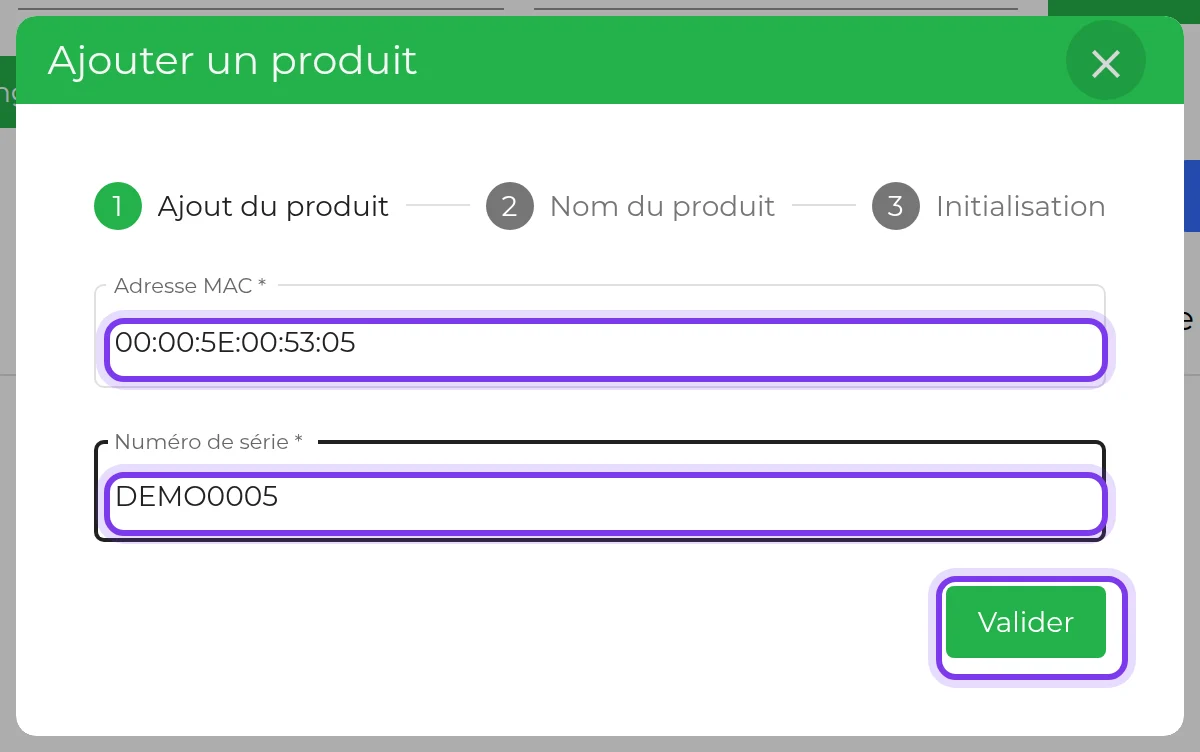
Dans le projet, cliquez sur Ajouter un produit. La fenêtre Ajouter un produit s’ouvre sur l’étape Ajout du produit.
-
Identifiez la passerelle :
- Ajout avec QR code : présentez à la caméra le QR code de l’étiquette latérale ;
- Ajout manuel : saisissez l’Adresse MAC, mise en forme avec les deux-points pendant la saisie, et le Numéro de série de 8 caractères, puis cliquez sur Valider.
-
À l’étape Nom du produit, saisissez un nom de 20 caractères au plus, par exemple Énergie (exemple), puis cliquez sur Suivant.
-
À l’étape Initialisation, Voulez-vous lancer l’initialisation du produit s’affiche avec Celle-ci dure environ 10mins. Cliquez sur Démarrer maintenant, ou sur Plus tard pour initialiser la passerelle ensuite.
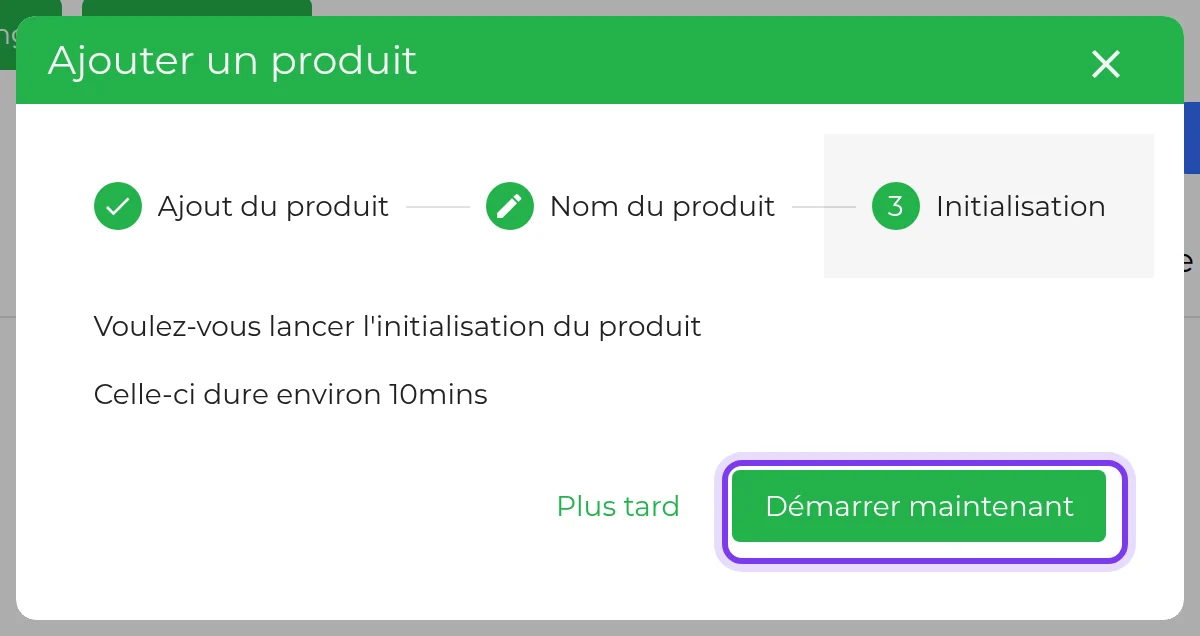
Le produit a bien été ajouté à votre compte confirme l’ajout. Après Démarrer maintenant, Si le produit n’est pas en ligne, vous avez 10 minutes pour la connecter à internet rappelle le délai : la passerelle doit être sous tension et en ligne pendant ces 10 minutes.
Si la passerelle a déjà été initialisée, l’étape Initialisation affiche La passerelle est prête à être utilisée ! : validez l’étape sans relancer d’initialisation.
Rattacher une passerelle déjà associée à un projet
Section intitulée « Rattacher une passerelle déjà associée à un projet »Si la passerelle appartient déjà à un autre projet de votre compte, l’étape Associer la passerelle à un projet remplace l’étape du nom. Elle affiche La passerelle suivi de son nom et est déjà associée au projet suivi du projet actuel, puis Etes-vous sûr de vouloir déplacer la passerelle dans ce projet ?
- Confirmer déplace la passerelle dans le projet ouvert et passe à l’étape Initialisation.
- Annuler ferme la fenêtre sans rien modifier.
Initialiser la passerelle plus tard
Section intitulée « Initialiser la passerelle plus tard »- Dans la liste des produits du projet, cliquez sur le bouton à l’icône d’engrenage de la ligne de l’Emergy’nX.
- Choisissez Initialisation du produit. Cette entrée n’apparaît que pour une passerelle qui n’est pas encore initialisée.
- La fenêtre Confirmation affiche Voulez-vous vraiment initialiser le produit: suivi de son nom. Cliquez sur Confirmer.
Vérifier le résultat
Section intitulée « Vérifier le résultat »-
Patientez une dizaine de minutes : la durée dépend du débit de l’accès à Internet.
-
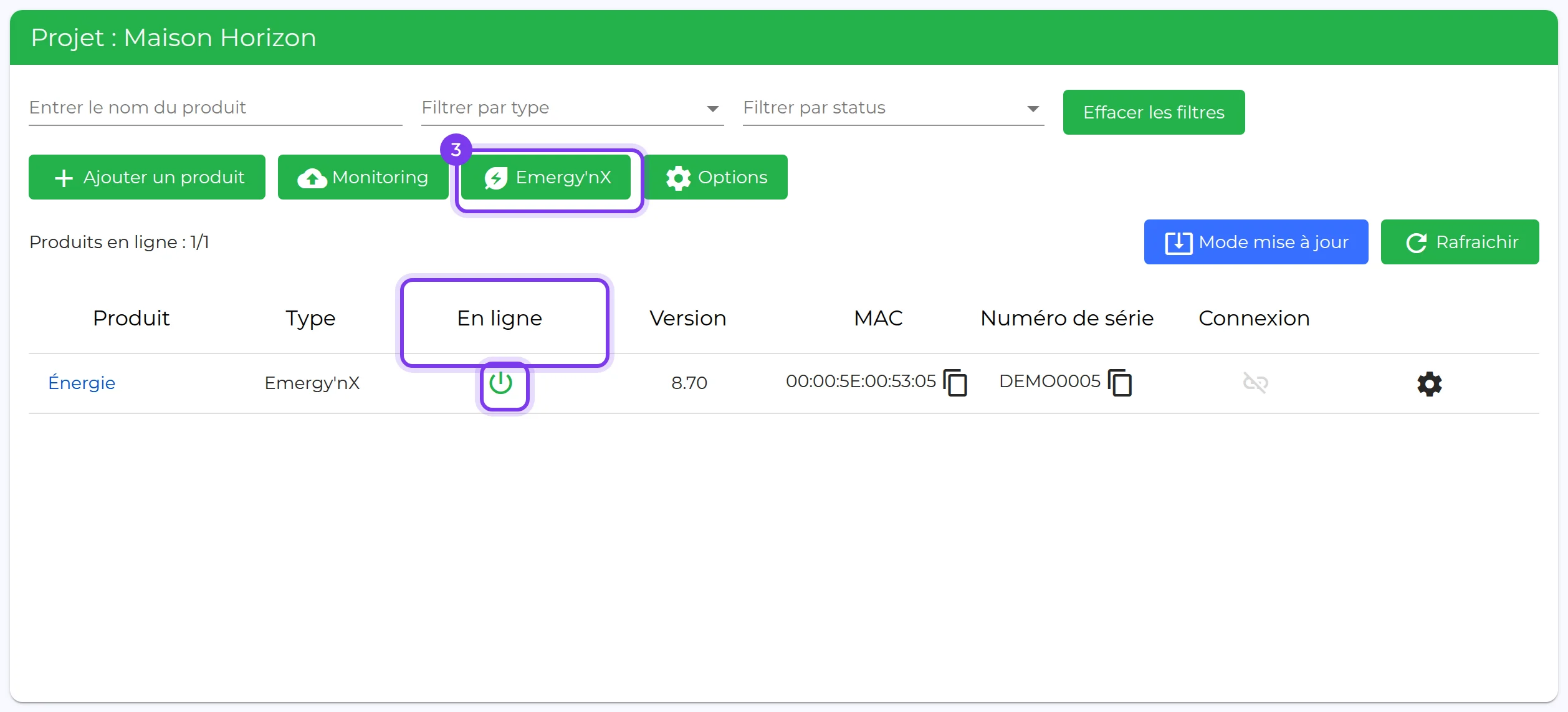
Dans la liste des produits du projet, vérifiez la colonne En ligne : l’icône de marche est verte quand la passerelle est en ligne, rouge quand elle est Hors ligne. La colonne Type indique Emergy’nX.
-
Au-dessus de la liste, le bouton Emergy’nX donne accès à l’application : poursuivez avec l’ouverture d’Emergy’nX et son lien permanent.
En cas de problème
Section intitulée « En cas de problème »| Message ou symptôme | Cause et action |
|---|---|
| La passerelle que vous souhaitez ajouter n’a pas été trouvée dans notre base de données. | L’adresse MAC ou le numéro de série ne correspond pas. Comparez-les à l’étiquette latérale, ou utilisez Ajout avec QR code. |
| Le produit a déjà été ajouté | La passerelle est déjà dans votre compte. Retrouvez-la dans la liste de vos projets. |
| Le nom que vous avez saisi est invalide | Le nom est vide ou trop long. Saisissez un nom de 20 caractères au plus. |
| Une erreur est survenue. L’initialisation ne peut pas avoir lieu | Relancez l’initialisation depuis l’engrenage, avec Initialisation du produit. |
| Passerelle toujours Hors ligne après l’initialisation | Vérifiez l’alimentation, le câble RJ45 et l’accès à Internet, puis consultez la section En cas de problème du raccordement. |
| Bouton Ajouter un produit ou Ajouter un projet absent | Votre compte n’a pas ce droit. Adressez-vous au responsable du compte. |
Pour les autres situations, consultez le dépannage Emergy’nX. Si le problème persiste, écrivez à support@can-nx.com avec le nom de la passerelle, son numéro de série et le message affiché.
Interface en anglais : Projects, Add a project, Enter the project name, Project name, Add a gateway, Adding the gateway, Add with QR code, Manual addition, MAC address, Serial number, Validate, Name of the gateway, Next, Link gateway to a project, Initialisation, Start now, Later, Initialization, Online, Offline.