Se repérer dans Emergy’nX : menus, langue, mode TV et démonstration
Emergy’nXUtilisateurAdministrateurInstallateur
Emergy’nX sur ordinateur et téléphone : menu, barre du haut, mode TV et mode démonstration
Emergy’nX range ses écrans dans un menu : tableau de bord, équipements, configuration du bâtiment, pilotage énergétique, bornes de recharge (IRVE) et Chart’nX. Retrouvez la bonne rubrique sur ordinateur ou sur téléphone, changez la langue, quittez le mode TV et reconnaissez le mode démonstration.
Pour les utilisateurs quotidiens, administrateurs et installateurs qui disposent d’un accès à leur projet Emergy’nX.
Avant de commencer
Section intitulée « Avant de commencer »Utilisez l’accès habituel fourni pour votre projet : son lien permanent, ou le bouton Emergy’nX du projet dans Can’nX Cloud (voir l’ouverture depuis Can’nX Cloud). Pour l’ajouter sur votre appareil, suivez le guide d’installation. Si vous ne l’avez pas ou ne savez pas quel accès utiliser, demandez-le au support (voir la dernière section).
Ouvrir la bonne rubrique
Section intitulée « Ouvrir la bonne rubrique »-
Ouvrez votre accès Emergy’nX et attendez la fin du chargement.
-
Vérifiez le nom du projet dans la barre du haut. S’il est absent ou ne correspond pas au projet attendu, faites confirmer votre accès avant de modifier des réglages.
-
Sur ordinateur, utilisez le menu à gauche. Si seules les icônes apparaissent, cliquez sur l’icône Déployer, en bas du menu, pour afficher les noms.
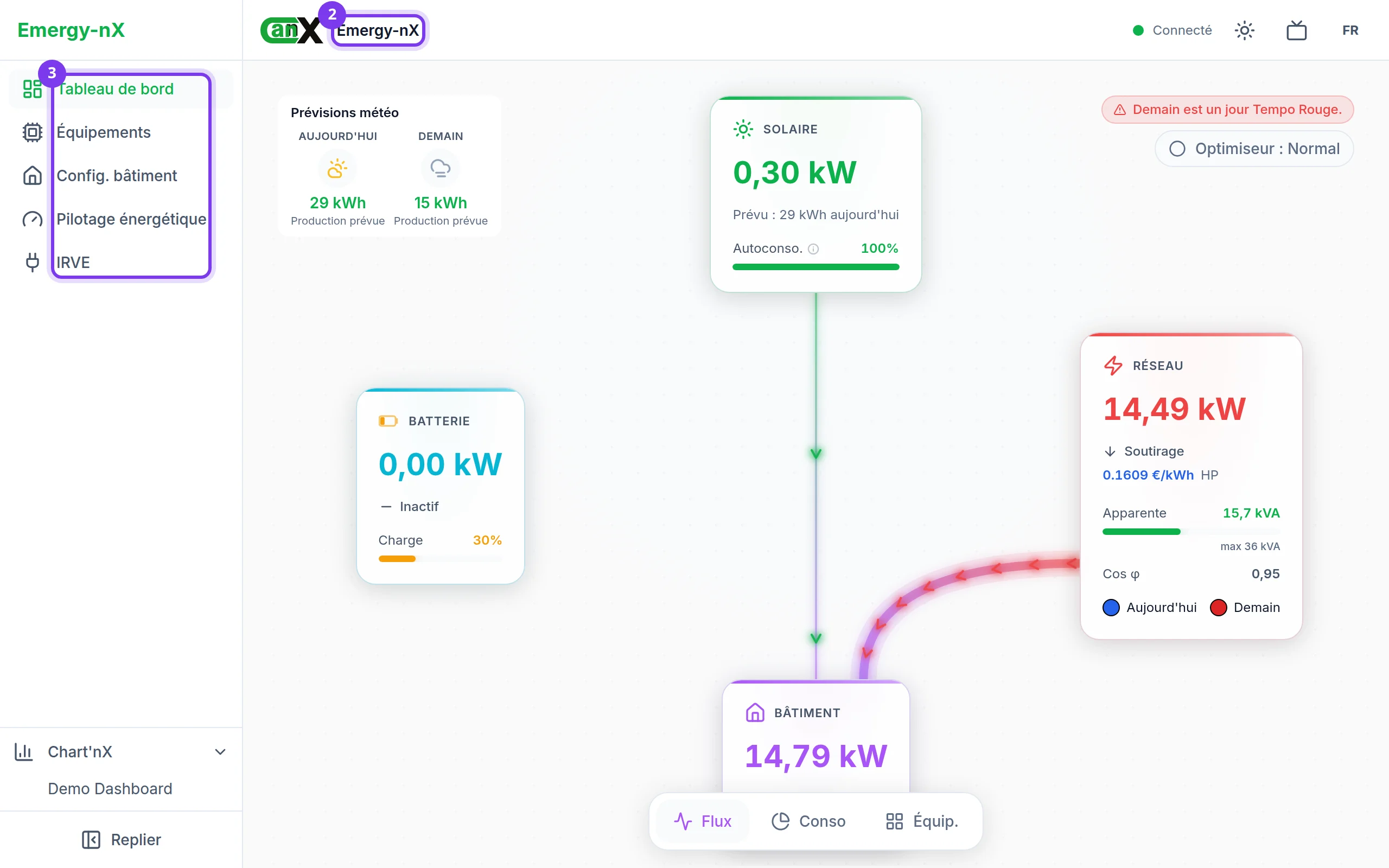
-
Sur téléphone, touchez les trois lignes horizontales Basculer la navigation, en haut à gauche, puis choisissez la rubrique. Si le volet reste devant la page, touchez la zone extérieure pour le fermer.
| Rubrique | Nom en anglais | Usage |
|---|---|---|
| Tableau de bord | Dashboard | Lire les flux d’énergie, la répartition de consommation et les cartes des équipements ; voir le guide du tableau de bord. |
| Équipements | Equipment | Retrouver et configurer les équipements du projet, ou retirer un équipement devenu inutile ; voir la liste des équipements. Cette liste diffère des cartes Équip. du tableau de bord. |
| Config. bâtiment | Building Config | Paramétrer le réseau, la production, le stockage, le compteur général, la météo et les conditions spéciales. |
| Pilotage énergétique | Energy Control | Accéder aux scénarios de délestage, d’optimisation et de gestion des périodes tarifaires. |
| IRVE | IRVE | Consulter la supervision des bornes de recharge ; voir la supervision IRVE. |
| Chart’nX | Chart’nX | Ouvrir les tableaux disponibles ; voir l’accès à Chart’nX. |
Pour préparer le bâtiment, suivez les guides Réseau et tarifs, Production et batterie, Compteur général, Localisation météo et Conditions spéciales.
Une rubrique visible ne suffit pas à connaître vos autorisations ni les options de votre installation. Réservez les modifications aux personnes chargées de sa configuration.
Changer la langue ou quitter le mode TV
Section intitulée « Changer la langue ou quitter le mode TV »Le bouton FR ou EN, à droite dans la barre du haut, change la langue. Il porte le libellé Changer la langue. Les noms anglais des rubriques figurent dans le tableau ci-dessus.
Le bouton en forme de téléviseur, Mode TV, masque les barres de navigation pour agrandir l’affichage. Pour retrouver les menus, cliquez sur la croix Quitter le mode TV, en bas à droite, ou appuyez sur Échap.
Reconnaître le mode démonstration
Section intitulée « Reconnaître le mode démonstration »Le mode démonstration ne propose que Tableau de bord et IRVE, avec des données simulées. Il ne permet ni de configurer votre installation ni de commander vos équipements. Lors de la visite guidée, le message de bienvenue indique mode Demo Emergy-nX ; Passer ferme cette visite.
Si vous pensiez consulter votre projet réel, reprenez l’accès habituel du projet et vérifiez son nom. L’absence d’un menu ne permet pas, à elle seule, de conclure à une licence manquante.
Vérifier le projet et la connexion
Section intitulée « Vérifier le projet et la connexion »L’indicateur de connexion se trouve dans la barre du haut : point vert avec Connecté, ou point rouge avec Déconnecté. Sur petit écran, le texte peut être masqué.
Connecté apparaît aussi dans la démonstration et n’indique ni que vous consultez le bon projet ni que chaque mesure est récente. Contrôlez donc en même temps le nom du projet dans la barre du haut.
En cas de problème
Section intitulée « En cas de problème »- L’affichage reste Déconnecté ou ne correspond pas au projet attendu : consultez les difficultés fréquentes.
- Les menus ont disparu : quittez le mode TV avec Échap ou la croix Quitter le mode TV.
- Seuls Tableau de bord et IRVE apparaissent : vous êtes en démonstration ; reprenez l’accès habituel du projet.
- Les rubriques attendues restent absentes dans votre projet réel : contactez le support.
Contacter le support
Section intitulée « Contacter le support »Écrivez à support@can-nx.com si vous n’avez pas d’accès, si vous ne savez pas lequel utiliser ou si les rubriques attendues restent absentes. Indiquez le projet concerné, la rubrique recherchée, votre contexte et les vérifications déjà faites. Ne transmettez ni mot de passe ni lien d’accès confidentiel.
Interface en anglais : TV mode, Exit TV mode.