Santé réseau Boss’nX : comprendre l’état des équipements IP et KNX
Boss’nXUtilisateurAdministrateurInstallateur
Boss’nX, supervision d’un bâtiment : page Santé réseau, avec la capacité Voir la santé réseau
La page Santé réseau de Boss’nX affiche le résultat des tests de joignabilité que les passerelles Kloud’nX effectuent périodiquement sur des équipements IP et des participants KNX. Elle permet de repérer un équipement qui ne répond plus et de savoir quoi vérifier.
Pour les utilisateurs, administrateurs et installateurs disposant de Voir la santé réseau dans la supervision du bâtiment. Pour ajouter, modifier ou suspendre un suivi, utilisez le guide de gestion des suivis.
Ouvrir la santé réseau du bâtiment
Section intitulée « Ouvrir la santé réseau du bâtiment »- Ouvrez la supervision du bon bâtiment ; depuis une hypervision, entrez dans ce bâtiment.
- Ouvrez Menu → Santé réseau, dans la famille Alarmes. Vous y accédez aussi par l’onglet Santé réseau de la page Alarmes, ou par le lien Santé réseau qui s’affiche quand vous cliquez sur l’état de connexion de l’en-tête, par exemple En ligne.
Si Santé réseau manque dans le Menu, demandez à l’administrateur de vérifier Voir la santé réseau dans les capacités de votre rôle.
Lire le tableau des équipements surveillés
Section intitulée « Lire le tableau des équipements surveillés »-
Dans Équipements surveillés, repérez l’équipement par son nom et son adresse. Le badge IP ou KNX indique le type de surveillance.
-
Lisez État, Emplacement, Dispo. 7 j et Depuis / dernier contact.
-
Filtrez au besoin avec Tous, IP ou KNX.
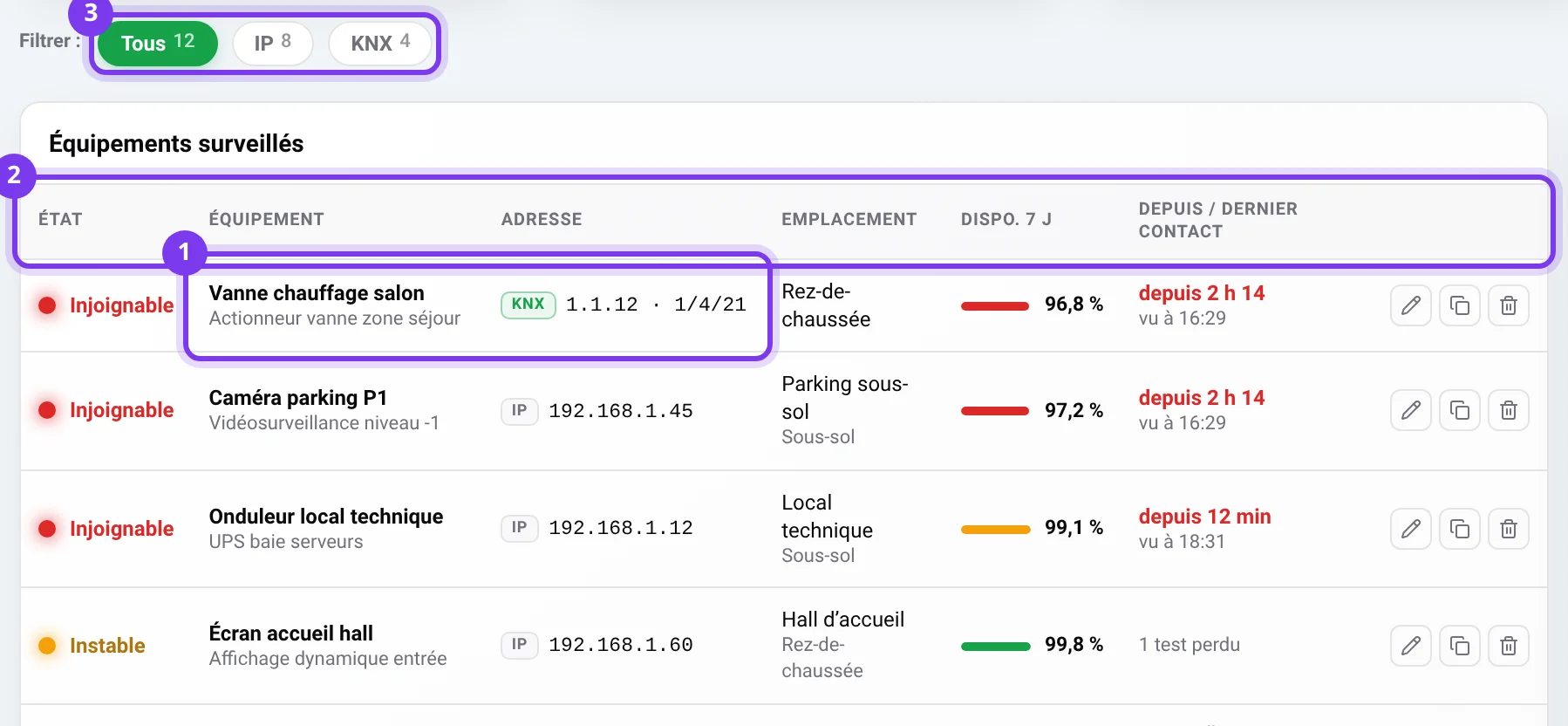
- Les problèmes apparaissent en premier.
- Pour un suivi KNX qui porte deux adresses, la colonne Adresse affiche l’adresse physique et l’adresse de groupe, séparées par un point médian.
- Les quatre compteurs En ligne, Instables, Injoignables et Inconnus portent toujours sur l’ensemble des suivis, quel que soit le filtre choisi.
- Aucun équipement surveillé signifie qu’aucun suivi n’est configuré dans ce contexte, pas que le bâtiment est sans équipement. Un administrateur ou un installateur autorisé peut ajouter un suivi.
Interpréter les états
Section intitulée « Interpréter les états »| État affiché | Signification | Que faire |
|---|---|---|
| En ligne | Un résultat de surveillance positif a été rapporté : l’équipement répond au test. | Pour une fonction précise, comme l’image d’une caméra, testez-la sur l’équipement : une réponse IP ne couvre pas toutes les fonctions d’un appareil. |
| Instable, avec 1 test perdu | Des tests récents n’ont pas reçu la réponse attendue. Le texte résume la situation, sans historique détaillé de chaque test. | Observez l’évolution et vérifiez le contexte avant de modifier la configuration. |
| Injoignable | Plusieurs tests successifs sont restés sans réponse. depuis… indique la durée de cet état, vu à… l’heure du dernier contact. | Suivez « En cas de problème » ci-dessous. Cet état seul ne permet pas d’identifier une panne matérielle. |
| Inconnu — en attente du premier test | La passerelle n’a encore rapporté aucun résultat pour ce suivi ; elle n’est pas signalée hors ligne. | Attendez le prochain test, selon l’intervalle configuré. |
| Inconnu — passerelle … hors ligne | La passerelle Kloud’nX du suivi est hors ligne : ses équipements ne sont plus surveillés et leur état reste indéterminé. | Vérifiez d’abord l’état de la passerelle. |
| Inconnu — passerelle introuvable | Le suivi n’est associé à aucune passerelle valide du projet. | Faites vérifier l’association du suivi à une passerelle valide, sans remplacer son adresse au hasard. |
| Désactivé — surveillance suspendue | La surveillance de cette ligne est arrêtée ; l’appareil, lui, peut fonctionner. | Une personne disposant de Gérer la santé réseau peut réactiver le suivi. |
Sur ordinateur, survolez Inconnu pour afficher l’infobulle qui précise la cause et, lorsqu’il est connu, le nom de la passerelle.
Lire la disponibilité et les événements
Section intitulée « Lire la disponibilité et les événements »- Dispo. 7 j donne le pourcentage de disponibilité sur la période annoncée. Un tiret signifie qu’aucun pourcentage n’est fourni ; il ne vaut pas 0 %.
- Depuis / dernier contact rapporte les informations connues ; l’heure affichée n’est pas un compteur des tests successifs.
- Le panneau Événements — 7 jours liste les événements disponibles, tels que rétabli, injoignable ou désactivé. Son pied précise que les états instable ne sont pas journalisés : un passage par Instable n’y laisse pas forcément de trace.
- Équipement supprimé peut désigner un ancien suivi dont le nom n’est plus disponible.
Recevoir les alertes par e-mail
Section intitulée « Recevoir les alertes par e-mail »Quand un suivi qui a une sévérité passe Injoignable, Boss’nX envoie une alarme par e-mail, par le même circuit que les autres alarmes de la supervision. La sévérité réglée sur le suivi décide de l’envoi :
| Sévérité du suivi | Envoi |
|---|---|
| Aucune alerte mail | Aucun e-mail, ni au début ni à la fin d’une panne. C’est le réglage des suivis créés avant la mise en service des alertes par e-mail. |
| Critique | E-mail immédiat, dans la limite de 10 par heure et de 50 par jour pour chaque destinataire. |
| Haute, Moyenne ou Basse | Ajout au récapitulatif d’alarmes du bâtiment, qui regroupe les alarmes sur 20 minutes. Une panne de moins de 5 minutes, revenue avant le récapitulatif, n’est pas envoyée. |
- Le retour à En ligne envoie la fin de l’alarme : immédiatement si son début est parti immédiatement, sinon dans le récapitulatif.
- Instable n’envoie pas d’alerte.
- Un suivi désactivé ou passé en Aucune alerte mail n’envoie plus rien, pas même la fin d’une alarme en cours.
- Le bouton Voir la santé réseau de l’e-mail ouvre cette page.
Les destinataires sont les comptes des rôles qui disposent de Voir la santé réseau et dont les règles de notification couvrent la santé réseau, y compris par la règle Toutes les autres alarmes. Pour activer l’alerte d’un suivi ou changer sa sévérité et sa catégorie, utilisez l’éditeur de suivi.
Vérifier le résultat
Section intitulée « Vérifier le résultat »Les informations de la page sont rafraîchies périodiquement, indépendamment de l’intervalle de test de chaque suivi. Après une intervention sur l’équipement, le réseau ou le suivi, attendez le test suivant, puis relisez État et Depuis / dernier contact.
En cas de problème
Section intitulée « En cas de problème »- Vérifiez le bâtiment, le nom et le badge du suivi. Un équipement nommé « Interface KNX IP » peut être surveillé par IP : fiez-vous au badge et aux adresses.
- Pour Inconnu, traitez la cause affichée. Si la passerelle est hors ligne ou introuvable, commencez par elle.
- Pour Injoignable ou Instable, faites vérifier par l’installateur l’adresse, la passerelle choisie et l’intervalle de test.
- Pour un suivi IP, faites confirmer que l’appareil et le réseau laissent passer la réponse au test IP. Un appareil accessible par un autre service peut ne pas répondre à ce test.
- Pour un suivi KNX, faites confirmer l’adresse physique ou de groupe utilisée. Si les deux sont configurées, les deux doivent répondre. La lecture d’une adresse de groupe exige le flag Lecture (R) sur le participant concerné. Ne renseignez pas une seconde adresse comme simple description.
- Si l’affichage reste figé ou incohérent, vérifiez votre session et rouvrez la page une fois.
- Si une alerte par e-mail attendue n’arrive pas, vérifiez que le suivi est actif et relisez sa sévérité : Aucune alerte mail n’envoie rien et, hors Critique, l’alerte part avec le récapitulatif. Faites ensuite vérifier Voir la santé réseau sur le rôle du destinataire et ses règles de notification.
Contacter le support
Section intitulée « Contacter le support »Si ces vérifications échouent ou ont déjà été faites, écrivez à support@can-nx.com en indiquant le bâtiment, le nom du suivi, son type, l’état exact, les indications de temps et les essais réalisés. Une capture d’écran sans données sensibles peut aider.
Contactez aussi le support pour obtenir un historique plus complet ou faire confirmer le calcul de la disponibilité ou sa conservation après modification ou suppression d’un suivi.
Interface en anglais : Menu → Network health, Monitored devices, All / IP / KNX, Online / Unstable / Unreachable / Unknown / Disabled, awaiting first test, gateway … offline, gateway not found, 7-day uptime, Since / last contact, Events — 7 days.