Netzwerkzustand in Boss’nX: Status von IP- und KNX-Geräten verstehen
Boss’nXBenutzerAdministratorInstallateur
Boss’nX, Supervision eines Gebäudes: Seite Network health mit der Fähigkeit View network health
Die Seite Network health (Netzwerkzustand) in Boss’nX zeigt die Ergebnisse der Erreichbarkeitstests, die Kloud’nX-Gateways regelmäßig an IP-Geräten und KNX-Teilnehmern durchführen. Sie hilft Ihnen, ein Gerät zu erkennen, das nicht mehr antwortet, und zu wissen, was zu prüfen ist.
Für Benutzer, Administratoren und Installateure mit View network health (Netzwerkzustand anzeigen) in der Supervision des Gebäudes. Um eine Überwachung hinzuzufügen, zu ändern oder auszusetzen, verwenden Sie den Leitfaden zur Verwaltung der Überwachungen.
Den Netzwerkzustand des Gebäudes öffnen
Abschnitt betitelt „Den Netzwerkzustand des Gebäudes öffnen“- Öffnen Sie die Supervision des richtigen Gebäudes; aus einer Hypervision heraus wechseln Sie in dieses Gebäude.
- Öffnen Sie Menu → Network health (Menü → Netzwerkzustand) in der Familie Alarms (Alarme). Sie erreichen die Seite auch über die Registerkarte Network health der Seite Alarms oder über den Link Network health, der erscheint, wenn Sie auf den Verbindungsstatus in der Kopfzeile klicken, zum Beispiel Online.
Fehlt Network health im Menu, bitten Sie den Administrator, View network health in den Fähigkeiten Ihrer Rolle zu prüfen.
Die Tabelle der überwachten Geräte lesen
Abschnitt betitelt „Die Tabelle der überwachten Geräte lesen“-
Suchen Sie unter Monitored devices (Überwachte Geräte) das Gerät anhand seines Namens und seiner Adresse. Das Badge IP oder KNX gibt die Art der Überwachung an.
-
Lesen Sie Status, Location (Ort), 7-day uptime (Verfügbarkeit 7 Tage) und Since / last contact (Seit / letzter Kontakt).
-
Filtern Sie bei Bedarf mit All (Alle), IP oder KNX.
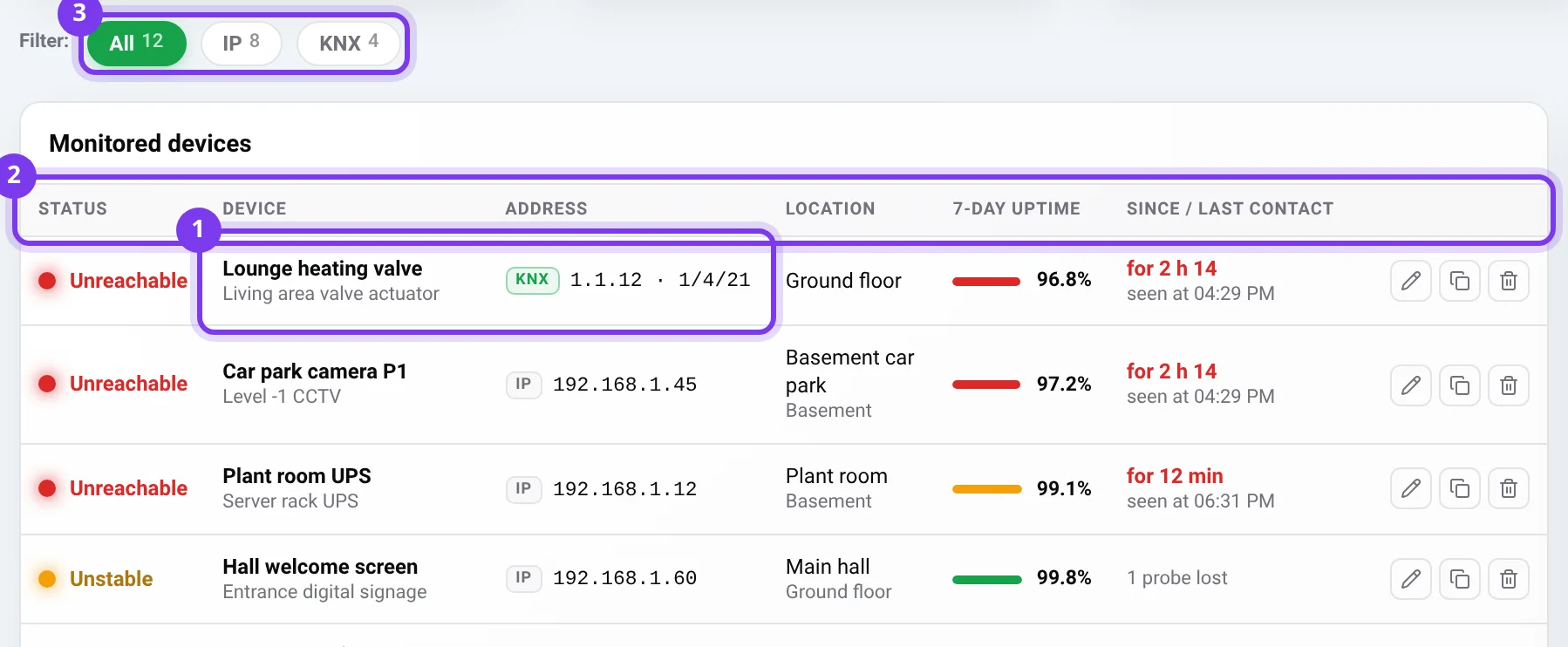
- Probleme erscheinen zuerst.
- Bei einer KNX-Überwachung mit zwei Adressen zeigt die Spalte Address (Adresse) die physikalische Adresse und die Gruppenadresse, getrennt durch einen Mittelpunkt.
- Die vier Zähler Online, Unstable (Instabil), Unreachable (Nicht erreichbar) und Unknown (Unbekannt) beziehen sich immer auf alle Überwachungen, unabhängig vom gewählten Filter.
- No monitored device (Kein überwachtes Gerät) bedeutet, dass in diesem Kontext keine Überwachung eingerichtet ist, nicht dass das Gebäude keine Geräte hat. Ein berechtigter Administrator oder Installateur kann eine Überwachung hinzufügen.
Die Zustände interpretieren
Abschnitt betitelt „Die Zustände interpretieren“| Angezeigter Zustand | Bedeutung | Vorgehen |
|---|---|---|
| Online | Ein positives Überwachungsergebnis wurde gemeldet: Das Gerät antwortet auf den Test. | Testen Sie eine bestimmte Funktion, etwa ein Kamerabild, direkt am Gerät: Eine IP-Antwort deckt nicht alle Funktionen eines Geräts ab. |
| Unstable, mit 1 probe lost (1 Test verloren) | Neuere Tests haben nicht die erwartete Antwort erhalten. Der Text fasst die Lage zusammen, ohne detaillierten Verlauf jedes Tests. | Beobachten Sie die Entwicklung und prüfen Sie den Kontext, bevor Sie die Konfiguration ändern. |
| Unreachable | Mehrere aufeinanderfolgende Tests blieben ohne Antwort. for… (seit …) gibt die Dauer dieses Zustands an, seen at… (gesehen um …) die Uhrzeit des letzten Kontakts. | Folgen Sie dem Abschnitt „Fehlerbehebung“ unten. Dieser Zustand allein reicht nicht aus, um einen Hardwaredefekt zu erkennen. |
| Unknown — awaiting first test (Unbekannt – warte auf ersten Test) | Das Gateway hat für diese Überwachung noch kein Ergebnis gemeldet; es ist nicht als offline gemeldet. | Warten Sie den nächsten Test gemäß dem konfigurierten Intervall ab. |
| Unknown — gateway … offline (Unbekannt – Gateway … offline) | Das Kloud’nX-Gateway der Überwachung ist offline: Seine Geräte werden nicht mehr überwacht, ihr Zustand bleibt unbestimmt. | Prüfen Sie zuerst den Zustand des Gateways. |
| Unknown — gateway not found (Unbekannt – Gateway nicht gefunden) | Die Überwachung ist keinem gültigen Gateway des Projekts zugeordnet. | Lassen Sie die Zuordnung der Überwachung zu einem gültigen Gateway prüfen, ohne ihre Adresse willkürlich zu ersetzen. |
| Disabled — monitoring suspended (Deaktiviert – Überwachung ausgesetzt) | Die Überwachung dieser Zeile ist angehalten; das Gerät selbst kann normal arbeiten. | Eine Person mit Manage network health (Netzwerkzustand verwalten) kann die Überwachung reaktivieren. |
Am Computer zeigen Sie mit der Maus auf Unknown, um den Tooltip mit der Ursache und, sofern bekannt, dem Namen des Gateways anzuzeigen.
Verfügbarkeit und Ereignisse lesen
Abschnitt betitelt „Verfügbarkeit und Ereignisse lesen“- 7-day uptime gibt den Verfügbarkeitsprozentsatz für den angegebenen Zeitraum an. Ein Strich bedeutet, dass kein Prozentsatz geliefert wird; er steht nicht für 0 %.
- Since / last contact gibt die bekannten Informationen wieder; die angezeigte Uhrzeit ist kein Zähler der aufeinanderfolgenden Tests.
- Der Bereich Events — 7 days (Ereignisse – 7 Tage) listet die verfügbaren Ereignisse wie restored (wiederhergestellt), unreachable (nicht erreichbar) oder disabled (deaktiviert). Seine Fußzeile weist darauf hin, dass Zustände unstable (instabil) nicht protokolliert werden: Eine Phase im Zustand Unstable hinterlässt dort nicht unbedingt eine Spur.
- Deleted device (Gelöschtes Gerät) kann eine frühere Überwachung bezeichnen, deren Name nicht mehr verfügbar ist.
Ergebnis prüfen
Abschnitt betitelt „Ergebnis prüfen“Die Informationen der Seite werden regelmäßig aktualisiert, unabhängig vom Prüfintervall jeder Überwachung. Warten Sie nach einem Eingriff am Gerät, am Netzwerk oder an der Überwachung den nächsten Test ab und lesen Sie dann Status und Since / last contact erneut. Ein in dieser Tabelle angezeigter Zustand bedeutet nicht, dass ein Alarm versendet wurde.
Fehlerbehebung
Abschnitt betitelt „Fehlerbehebung“- Prüfen Sie das Gebäude, den Namen und das Badge der Überwachung. Ein Gerät mit dem Namen „KNX-IP-Schnittstelle“ kann per IP überwacht werden: Verlassen Sie sich auf das Badge und die Adressen.
- Bei Unknown gehen Sie der angezeigten Ursache nach. Ist das Gateway offline oder nicht auffindbar, beginnen Sie mit diesem.
- Bei Unreachable oder Unstable lassen Sie den Installateur die Adresse, das gewählte Gateway und das Prüfintervall prüfen.
- Bei einer IP-Überwachung lassen Sie bestätigen, dass Gerät und Netzwerk die Antwort auf den IP-Test durchlassen. Ein über einen anderen Dienst erreichbares Gerät antwortet unter Umständen trotzdem nicht auf diesen Test.
- Bei einer KNX-Überwachung lassen Sie die verwendete physikalische Adresse oder Gruppenadresse bestätigen. Sind beide konfiguriert, müssen beide antworten. Das Lesen einer Gruppenadresse erfordert das Lesen-Flag (L) beim betreffenden Teilnehmer. Tragen Sie keine zweite Adresse als bloße Beschreibung ein.
- Bleibt die Anzeige eingefroren oder widersprüchlich, prüfen Sie Ihre Sitzung und öffnen Sie die Seite einmal erneut.
Support kontaktieren
Abschnitt betitelt „Support kontaktieren“Schlagen diese Prüfungen fehl oder wurden sie bereits durchgeführt, schreiben Sie an support@can-nx.com und geben Sie das Gebäude, den Namen der Überwachung, ihren Typ, den genauen Zustand, die Zeitangaben und die durchgeführten Versuche an. Ein Screenshot ohne vertrauliche Daten kann helfen.
Wenden Sie sich auch an den Support, um einen vollständigeren Verlauf zu erhalten, die Berechnung der Verfügbarkeit oder ihre Aufbewahrung nach Änderung oder Löschung einer Überwachung bestätigen zu lassen oder die Möglichkeiten für Benachrichtigungen zu erfahren.
Französische Bezeichnungen: Menu → Santé réseau, Équipements surveillés, Tous / IP / KNX, En ligne / Instable / Injoignable / Inconnu / Désactivé, en attente du premier test, passerelle … hors ligne, passerelle introuvable, Dispo. 7 j, Depuis / dernier contact, Événements — 7 jours.