Vue d’ensemble Boss’nX : lire météo, image et statistiques du site
Boss’nXUtilisateurAdministrateurInstallateur
Boss’nX, tableau de bord d’une supervision ouverte directement ou depuis l’hypervision : bloc Vue d'ensemble
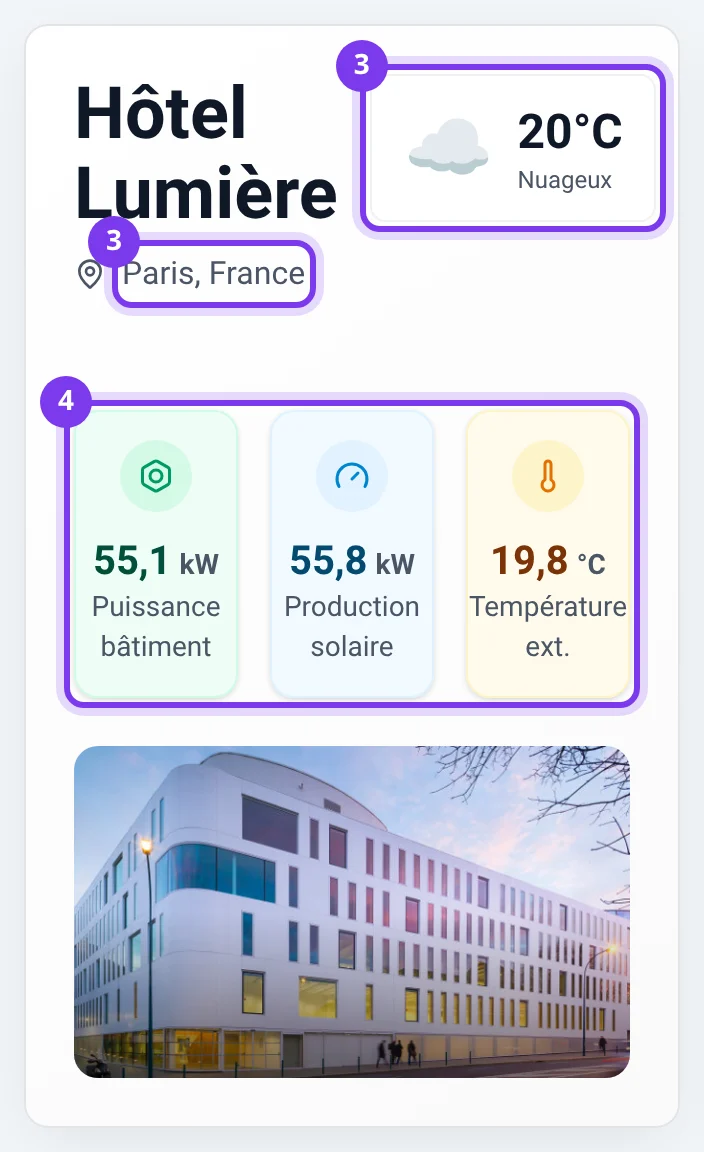
Le bloc Vue d’ensemble du Tableau de bord d’une supervision Boss’nX présente le titre du site, son lieu, la météo, une image et jusqu’à quatre statistiques : des valeurs saisies à la main ou des mesures KNX de composants.
Destiné aux utilisateurs, administrateurs et installateurs, que la supervision soit ouverte directement ou depuis l’hypervision. Pour modifier les chiffres, suivez la configuration des statistiques ; pour la photo, la gestion de l’image.
Trouver le bloc dans le tableau de bord
Section intitulée « Trouver le bloc dans le tableau de bord »-
Ouvrez la supervision attendue, puis Tableau de bord, comme décrit dans la navigation Boss’nX.
-
Repérez le bloc qui porte le nom ou le titre de votre site. Dans les choix de widgets du mode édition, il correspond à Vue d’ensemble.
-
Sous le titre, lisez le lieu, puis la météo lorsqu’elle est disponible.
-
Lisez les cartes de statistiques : chacune présente une valeur, son unité éventuelle et son libellé.
-
Faites défiler la page si nécessaire. Selon la largeur du bloc, l’image se trouve sous les informations ou à leur droite.
Les titres et libellés personnalisés s’affichent tels qu’ils ont été saisis pour le site, quelle que soit la langue de l’interface.
Le bloc compte de zéro à quatre statistiques, choisies dans ses réglages : un bloc sans carte peut appartenir à un site équipé. Si le bloc entier manque, faites vérifier son affichage et les widgets autorisés au rôle, comme décrit dans l’organisation du tableau de bord.
Savoir d’où vient une statistique
Section intitulée « Savoir d’où vient une statistique »| Source | Origine de la valeur |
|---|---|
| Valeur manuelle | Valeur renseignée dans les réglages de la carte |
| Datapoint KNX | Mesure d’un composant, affichée avec l’unité configurée |
Un nombre d’occupants, de places ou d’étages peut donc être une valeur saisie plutôt qu’une mesure automatique. Pour connaître la source d’une carte, demandez à la personne chargée du tableau de relire les réglages des statistiques.
Ces cartes servent à la consultation. Pour agir sur un équipement, utilisez les commandes de composants.
Interpréter les valeurs affichées
Section intitulée « Interpréter les valeurs affichées »- 1 ou 0 : il peut s’agir d’une donnée binaire ; son sens dépend du datapoint choisi.
- — : aucune valeur exploitable n’est affichée pour cette carte. Ne le lisez pas comme une mesure égale à zéro.
- Unité : c’est un libellé. Passer de W à kW dans les réglages ne convertit pas le nombre. Avant de comparer des statistiques, vérifiez qu’elles représentent les mêmes grandeurs avec des unités cohérentes.
- Météo et température : la météo et une statistique de température KNX sont deux informations distinctes. Un écart entre elles ne permet pas, à lui seul, de conclure à un défaut de sonde.
En cas de problème
Section intitulée « En cas de problème »| Affichage | Action |
|---|---|
| Chargement météo… | Attendez le résultat. |
| Météo indisponible | Vérifiez votre connexion, terminez toute modification en cours, puis rouvrez le tableau une fois. Ne modifiez pas une mesure KNX pour corriger la météo. |
| Visuel indisponible et Ajoutez une image depuis le mode édition. | Une personne autorisée peut ajouter ou changer l’image. |
| Statistique à — ou valeur inattendue | Vérifiez le site et le libellé, puis faites relire la source et l’unité de la carte. |
Pour les autres questions, consultez la FAQ de la vue d’ensemble. Si la météo reste indisponible, ou si une statistique reste incertaine après ces vérifications, contactez support@can-nx.com avec le nom de la statistique et les essais réalisés.
Interface en anglais : Dashboard, Overview, Loading weather…, Weather unavailable ; le texte Visuel indisponible peut rester en français.