Serrure Nuki dans Link’nX : déclarer le verrou et créer ses actions
Link’nXAdministrateurInstallateur
Link’nX web : carte Nuki de Sécurité & Accès et actions de type Nuki
Pour commander une serrure connectée Nuki depuis Link’nX, déclarez d’abord le verrou avec son identifiant et sa clé d’API, puis créez une action Nuki : déverrouiller, verrouiller, ouvrir le pêne demi-tour ou Lock ‘n’ go. Ajoutez ensuite cette action au scénario qui doit la lancer.
Destiné aux administrateurs et installateurs autorisés à configurer la gateway.
Avant de commencer
Section intitulée « Avant de commencer »- Le verrou est relié à Internet. Ce réglage se fait depuis l’application mobile Nuki.
- Vous avez accès au compte Nuki Web du verrou, sur web.nuki.io, pour obtenir son identifiant et un jeton d’API. Ne remplacez pas le jeton par votre mot de passe.
- Saisissez la clé uniquement dans le formulaire prévu. Ne l’envoyez ni par messagerie, ni par e-mail, ni sur une capture d’écran.
Obtenir le jeton d’API et l’ID du verrou dans Nuki Web
Section intitulée « Obtenir le jeton d’API et l’ID du verrou dans Nuki Web »Link’nX a besoin de deux informations fournies par Nuki Web : un jeton d’API, saisi dans Clé d’API, et l’identifiant du verrou, saisi dans ID du verrou.
-
Connectez-vous à votre compte sur web.nuki.io, puis ouvrez la page API depuis le menu.
-
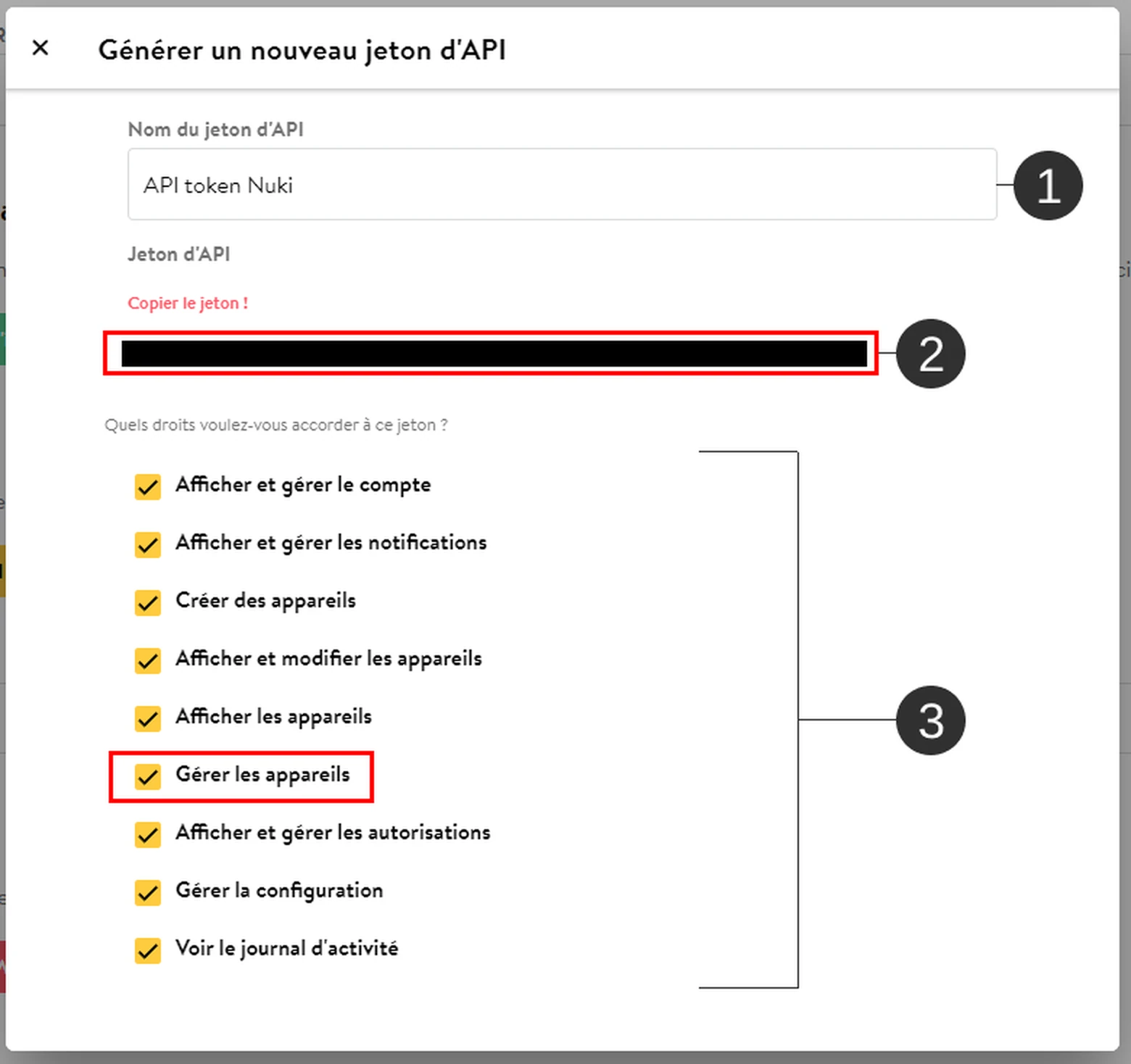
Générez un nouveau jeton d’API en lui donnant un nom, par exemple « Link’nX ».
-
Parmi les droits accordés au jeton, laissez Gérer les appareils coché : sans ce droit, Nuki refuse les commandes envoyées par Link’nX.
-
Copiez le jeton dès qu’il s’affiche et conservez-le en lieu sûr : une fois la page quittée, il n’est plus visible en entier.
-
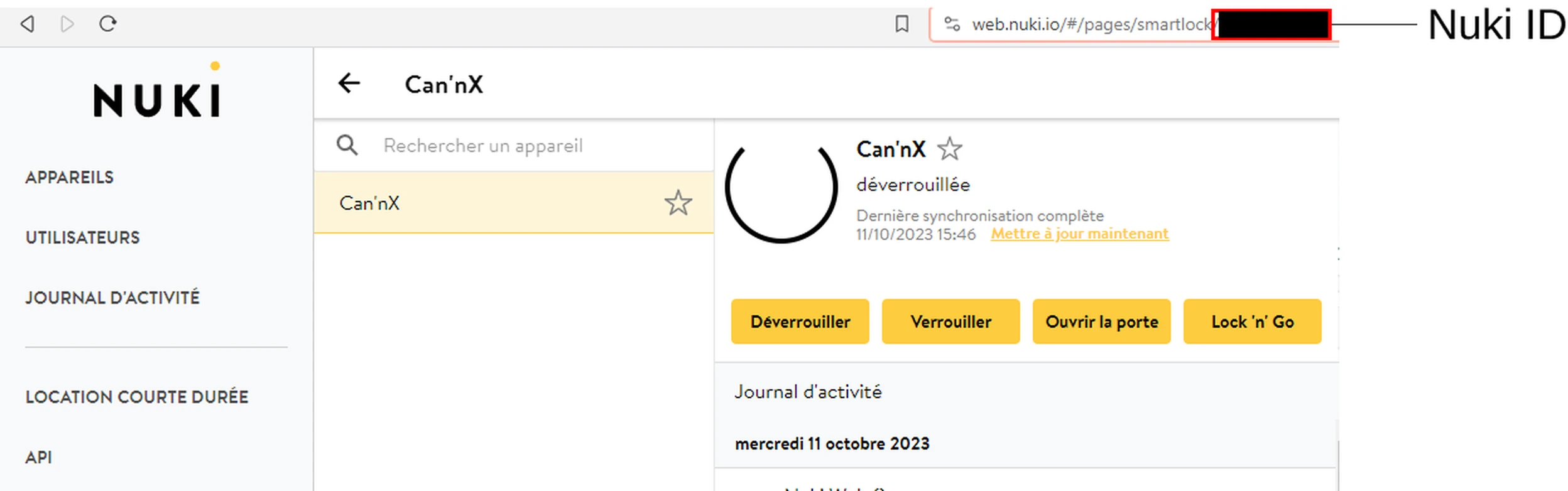
Ouvrez Appareils, puis sélectionnez le verrou. Son identifiant est le nombre affiché à la fin de l’adresse de la page, dans la barre du navigateur.
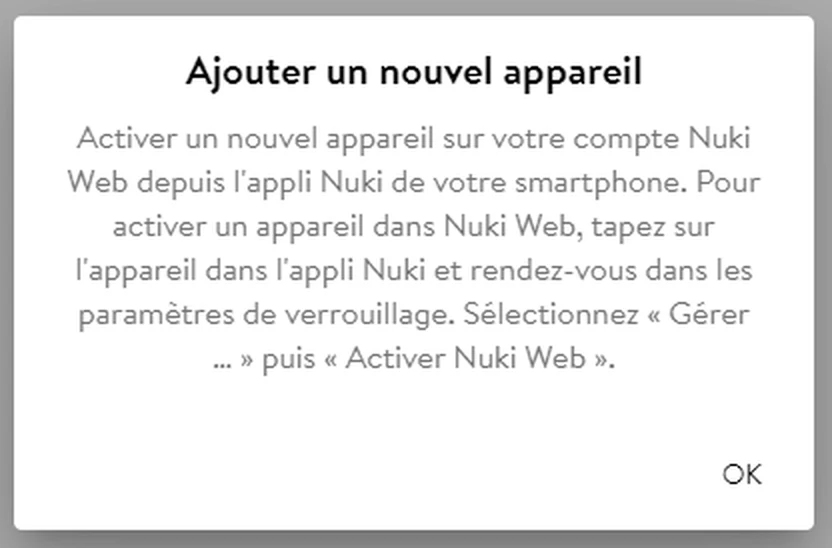
Si le verrou n’apparaît pas dans Nuki Web, activez-le depuis l’application Nuki : touchez le verrou, ouvrez ses paramètres, choisissez Gérer …, puis Activer Nuki Web.
Déclarer le verrou Nuki
Section intitulée « Déclarer le verrou Nuki »- Vérifiez le projet et la gateway dans l’en-tête Link’nX.
- Dans Appareils, ouvrez Sécurité & Accès, puis Nuki, ou cherchez Nuki dans Rechercher un appareil…. Sur mobile, ouvrez d’abord la navigation.
- Si un cadenas ou un message d’activation apparaît, vérifiez le contexte et l’option Nuki. Pour un accès manquant, contactez votre distributeur ou le support.
- Cliquez sur Ajouter. Le formulaire Déclaration d’un verrou Nuki s’ouvre.
- Renseignez Nom, 64 caractères au maximum. Exemple fictif : « Porte accueil ».
- Renseignez ID du verrou, 64 caractères au maximum : l’identifiant exact du verrou concerné, relevé dans Nuki Web.
- Renseignez Clé d’API avec le jeton d’API généré dans Nuki Web. Les trois champs sont obligatoires ; la déclaration ne comporte aucun champ IP ou Port.
- Cliquez sur la disquette ronde en bas à droite et attendez Succès !.
Créer une action Nuki
Section intitulée « Créer une action Nuki »- Ouvrez Actions, puis cliquez sur Ajouter. Dans Sélectionner un type d’action, choisissez Nuki.
- Saisissez Nom : obligatoire, 64 caractères au maximum, autre que des espaces.
- Dans Appareils Nuki, choisissez le verrou déclaré. Une action vise un seul verrou.
- Dans Action, choisissez la commande correspondant au résultat voulu, d’après le tableau ci-dessous.
- Cliquez sur la disquette et attendez Succès !.
| Commande | Effet décrit |
|---|---|
| Déverrouiller | Déverrouille la serrure. Pour ouvrir aussi le pêne demi-tour, choisissez la commande suivante adaptée. |
| Verrouiller | Verrouille la serrure. Le nombre de tours se règle dans les paramètres du verrou Nuki. |
| Déverrouiller + ouverture du pêne demi-tour | Déverrouille et maintient le pêne demi-tour ouvert pendant la durée réglée dans les paramètres du verrou Nuki. |
| Lock ‘n’ go | Déverrouille si nécessaire, puis reverrouille après le délai réglé dans les paramètres du verrou Nuki. |
| Lock ‘n’ go avec ouverture du pêne demi-tour | Ajoute l’ouverture du pêne demi-tour au fonctionnement Lock ‘n’ go. |
Pour ouvrir le pêne, choisissez Déverrouiller + ouverture du pêne demi-tour : cette commande demande explicitement les deux opérations. L’action n’a ni champ Valeur ni réglage de durée : le délai Lock ‘n’ go, le nombre de tours et la durée d’ouverture du pêne se règlent dans les paramètres du verrou, depuis l’application Nuki ou Nuki Web.
Ajouter l’action à un scénario
Section intitulée « Ajouter l’action à un scénario »Enregistrer l’action ne la lance pas. Pour l’utiliser dans un automatisme, ajoutez l’action au scénario concerné. Vérifiez le verrou et la commande avant tout lancement : une ouverture du pêne peut permettre l’ouverture de la porte.
Modifier une déclaration ou une action
Section intitulée « Modifier une déclaration ou une action »- Déclaration : cliquez sur le crayon Éditer pour la relire. Après une correction, utilisez la disquette et attendez Mis à jour !.
- Action : ouvrez son nom ou son crayon, relisez les paramètres et utilisez la disquette. Si des scénarios affectés s’affichent, relisez leurs noms, puis choisissez SAUVEGARDER, ou ANNULER. Le guide commun des actions détaille la duplication et les changements non enregistrés.
Supprimer une déclaration
Section intitulée « Supprimer une déclaration »- Avant de supprimer une déclaration, contrôlez ses usages.
- Cliquez sur sa corbeille Supprimer. La confirmation du navigateur affiche son nom.
- Annulez pour conserver la déclaration, ou confirmez, puis vérifiez sa disparition après Supprimé !.
La suppression ne constitue pas une commande de verrouillage, et aucun bouton ne permet de restaurer la déclaration.
Vérifier le résultat
Section intitulée « Vérifier le résultat »- Après Succès !, retrouvez la ligne du verrou et son ID du verrou dans la liste Nuki.
- Retrouvez l’action dans Actions et relisez le verrou et la commande enregistrés.
- L’enregistrement porte sur la configuration : il n’indique ni la connexion au verrou, ni son état, ni une ouverture de porte. Pour contrôler l’effet réel, lancez l’action lors d’un essai autorisé et observez le verrou.
En cas de problème
Section intitulée « En cas de problème »- Le verrou n’apparaît pas dans Appareils Nuki : vérifiez le projet, la gateway et la présence de sa déclaration dans Nuki. Enregistrez la déclaration avant de rouvrir le formulaire d’action.
- Rien ne se passe après un essai : si vous avez seulement enregistré l’action, elle n’a pas été exécutée. Si vous l’avez lancée, vérifiez la cible et la commande enregistrées, puis, dans Nuki Web, que le verrou est en ligne et que le jeton d’API dispose du droit Gérer les appareils.
Si la cible et la commande sont correctes et que le verrou ne répond toujours pas, contactez support@can-nx.com avec le contexte, la commande, le symptôme et les essais déjà faits. N’indiquez aucune clé d’accès.
Interface en anglais : Nuki lock declaration, Name, Lock ID, API key, Nuki devices, Action, Unlock, Lock, Unlatch. Unlatch correspond à la commande avec ouverture du pêne demi-tour.