Apple HomeKit : utiliser et dépanner les commandes Link’nX exportées
Link’nXUtilisateurAdministrateurInstallateur
Application Apple et Link’nX web : actions et scénarios exportés vers HomeKit
Les actions et scénarios Link’nX exportés vers HomeKit apparaissent comme des commandes de type interrupteur : les activer demande le lancement de l’élément Link’nX associé. Retrouvez le code PIN, ajoutez Link’nX dans l’application Maison, interprétez l’état de ces interrupteurs et dépannez un élément absent ou une commande sans effet.
Destiné à l’utilisateur autorisé d’une installation déjà préparée, ainsi qu’à l’administrateur et à l’installateur. La sélection des éléments exportés se règle dans Link’nX selon le guide d’export HomeKit.
Retrouver le code PIN
Section intitulée « Retrouver le code PIN »- Dans le bon projet et la bonne gateway, ouvrez Maison intelligente → HomeKit.
- Dans Configuration HomeKit, lisez le Code PIN sur la ligne HomeKit. Ce code correspond au numéro de série de la gateway.
- Utilisez-le uniquement pour appairer votre installation et ne le communiquez pas.
Ajouter Link’nX dans l’application Maison
Section intitulée « Ajouter Link’nX dans l’application Maison »-
Connectez l’iPhone ou l’iPad au même réseau que la gateway, puis ouvrez l’application Maison.
-
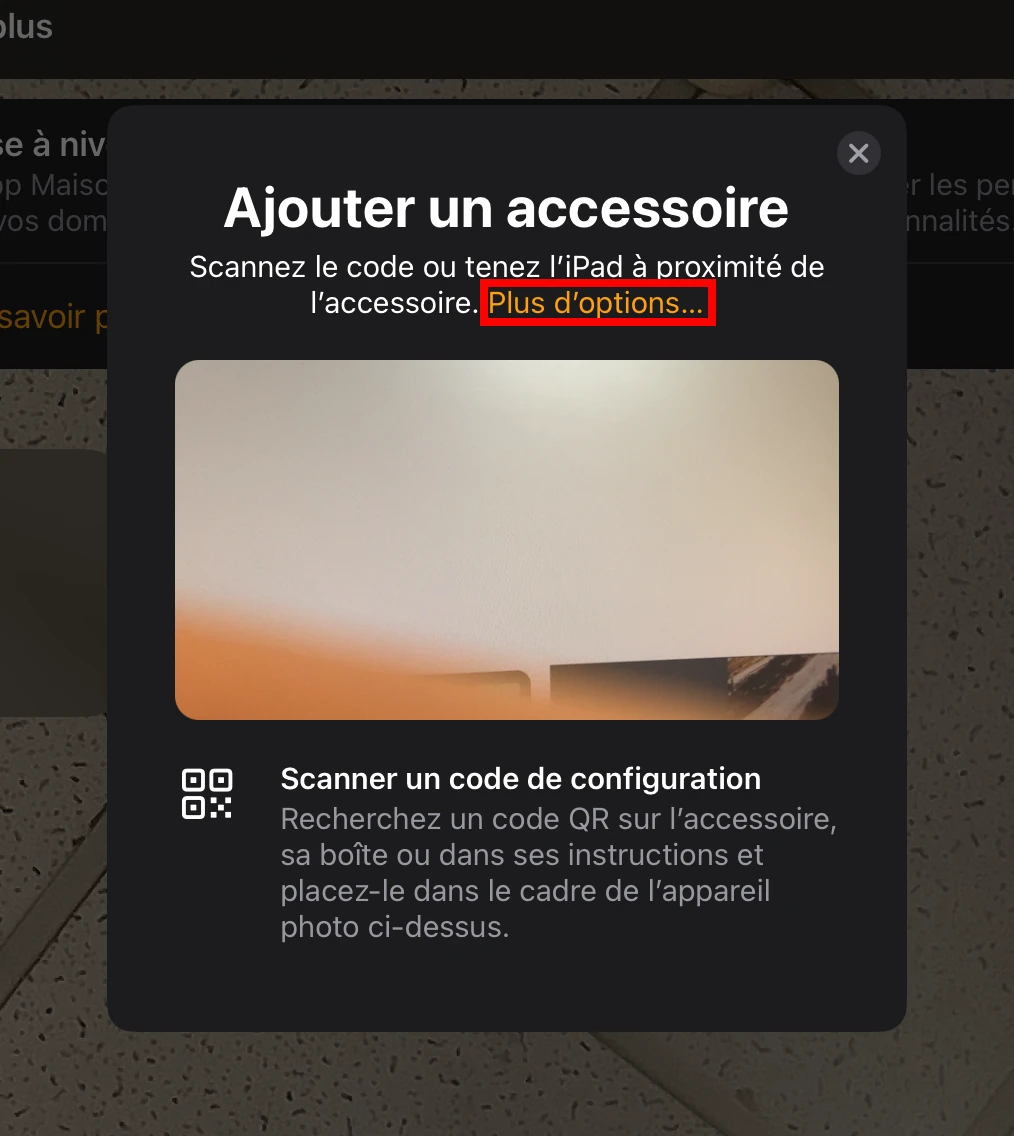
Touchez +, puis Ajouter un accessoire.
-
Dans la fenêtre Ajouter un accessoire, touchez Plus d’options….
-
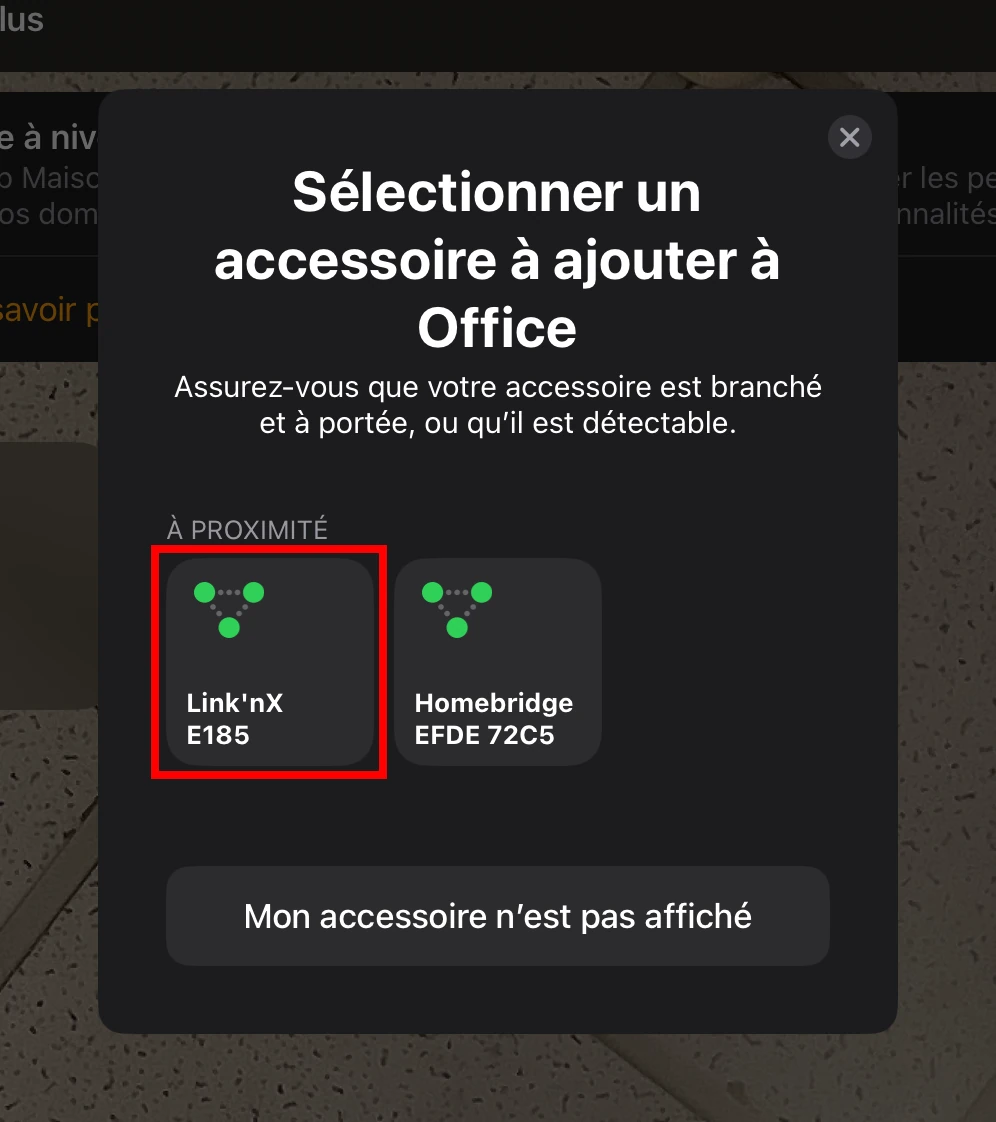
Sous À PROXIMITÉ, sélectionnez l’accessoire Link’nX. S’il n’apparaît pas, vérifiez que la gateway est connectée au même réseau que l’iPhone ou l’iPad.
-
Dans Code de configuration, saisissez le code PIN lu dans Link’nX, puis touchez Continuer et suivez les étapes de l’application Maison.
Les éléments exportés depuis Link’nX apparaissent ensuite dans l’application Maison. Pour les commander hors du domicile, l’application Maison demande un concentrateur : ce réglage relève d’Apple. Ne supprimez pas le domicile ou un appairage existant et ne réinitialisez pas la gateway pour faire un essai ; pour reprendre un appairage existant, contactez le support.
Comprendre les interrupteurs exportés
Section intitulée « Comprendre les interrupteurs exportés »Chaque action ou scénario exporté est présenté comme un interrupteur. Son activation demande le lancement de l’élément Link’nX associé.
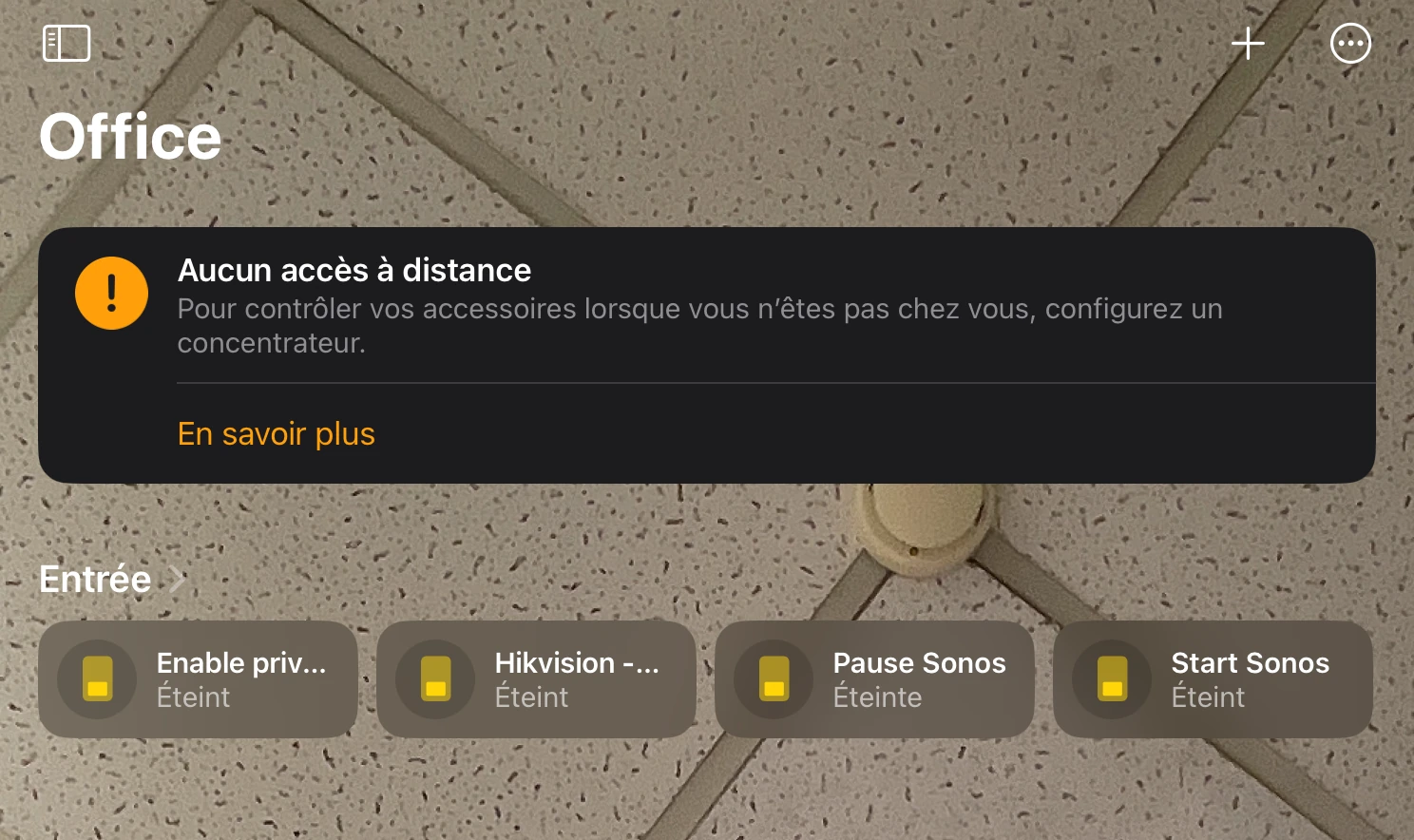
- Pour une action, l’indicateur peut revenir à l’arrêt peu après le lancement. Ce retour concerne l’indicateur : il ne dit ni si l’équipement a exécuté la commande, ni s’il s’est remis à l’arrêt.
- Remettre l’interrupteur à l’arrêt n’envoie pas de commande inverse et n’arrête pas forcément un scénario déjà lancé.
- Pour changer réellement l’état d’un équipement, utilisez ses commandes et procédures propres. Jugez sa position ou sa marche sur l’équipement lui-même, pas sur l’interrupteur d’export.
Faire valider deux usages avant d’en dépendre
Section intitulée « Faire valider deux usages avant d’en dépendre »Deux usages demandent une marche à suivre validée par le support pour votre version : l’export direct d’une action KNX portant une valeur précise, et le lancement HomeKit d’un scénario soumis à des conditions ou désactivé. Cocher l’élément dans l’export n’assure ni la valeur envoyée, ni le respect de ces restrictions au lancement.
Vérifier le résultat
Section intitulée « Vérifier le résultat »Après une commande HomeKit, vérifiez le résultat réel sur l’équipement ou dans son interface, sans répéter une commande sensible. En cas d’écart, relisez la commande et la valeur de l’action dans l’éditeur d’actions, ou les déclencheurs, conditions et actions du scénario dans ses fenêtres de détail.
En cas de problème
Section intitulée « En cas de problème »| Symptôme | Vérifications utiles | Si cela ne suffit pas |
|---|---|---|
| L’élément n’apparaît pas dans HomeKit | Bon projet et bonne gateway, élément enregistré dans Link’nX, export coché puis sauvegardé et relu ; laisser à l’application Maison le temps de se mettre à jour | Vérifier l’appairage, puis faire confirmer la disponibilité du service pour l’installation |
| Une case disparaît de l’export | Effacer la recherche et relire toute la sélection, notamment après Tout sélectionner | Rétablir la sélection, enregistrer et rouvrir ; support si elle n’est pas conservée |
| Le nom n’a pas changé dans HomeKit | Vérifier le nom de l’action ou du scénario et la sélection dans Link’nX, enregistrer l’export, puis attendre la mise à jour automatique de l’application Maison | Faire confirmer l’actualisation du nom, sans retirer puis réappairer au hasard |
| L’interrupteur repasse à l’arrêt | Distinguer l’indication de lancement du résultat sur l’équipement | Vérifier le résultat réel dans l’interface de l’équipement, sans répéter une commande sensible |
| L’arrêt de l’interrupteur n’annule pas l’action | Rechercher la commande inverse ou l’arrêt prévu par le guide de l’équipement ou du scénario | Demander le parcours adapté, sans supposer qu’un export agit comme un état synchronisé |
Contacter le support
Section intitulée « Contacter le support »Si les contrôles de sélection, de contexte et d’enregistrement sont déjà faits, écrivez à support@can-nx.com avec le symptôme, l’élément concerné et ces essais. Pour un appairage, indiquez aussi Link’nX/HomeKit, l’application et sa version, le contexte et le message affiché. Une capture peut aider si elle masque le code PIN et les informations privées.