Apple HomeKit: Exportierte Link’nX-Befehle nutzen und Fehler beheben
Link’nXBenutzerAdministratorInstallateur
Apple-App und Link’nX Web: nach HomeKit exportierte Aktionen und Szenarien
Nach HomeKit exportierte Link’nX-Aktionen und -Szenarien erscheinen als Befehle vom Typ Schalter: Ihre Aktivierung fordert den Start des zugehörigen Link’nX-Elements an. Finden Sie den PIN-Code, fügen Sie Link’nX in der Home-App hinzu, deuten Sie den Zustand dieser Schalter richtig und beheben Sie Fehler bei einem fehlenden Element oder einem Befehl ohne Wirkung.
Für den berechtigten Benutzer einer bereits vorbereiteten Installation sowie für den Administrator und den Installateur. Die Auswahl der exportierten Elemente wird in Link’nX gemäß dem Leitfaden zum HomeKit-Export eingestellt.
Den PIN-Code finden
Abschnitt betitelt „Den PIN-Code finden“- Öffnen Sie im richtigen Projekt und am richtigen Gateway Smart Home → HomeKit.
- Lesen Sie in HomeKit configuration (HomeKit-Konfiguration) den PIN code (PIN-Code) in der HomeKit-Zeile ab. Dieser Code entspricht der Seriennummer des Gateways.
- Verwenden Sie ihn ausschließlich, um Ihre Installation zu koppeln, und geben Sie ihn nicht weiter.
Link’nX in der Home-App hinzufügen
Abschnitt betitelt „Link’nX in der Home-App hinzufügen“-
Verbinden Sie das iPhone oder iPad mit demselben Netzwerk wie das Gateway und öffnen Sie dann die Home-App.
-
Tippen Sie auf + (Plus-Symbol) und dann auf Add Accessory (Zubehör hinzufügen).
-
Tippen Sie im Fenster Add Accessory auf More options… (Weitere Optionen …).
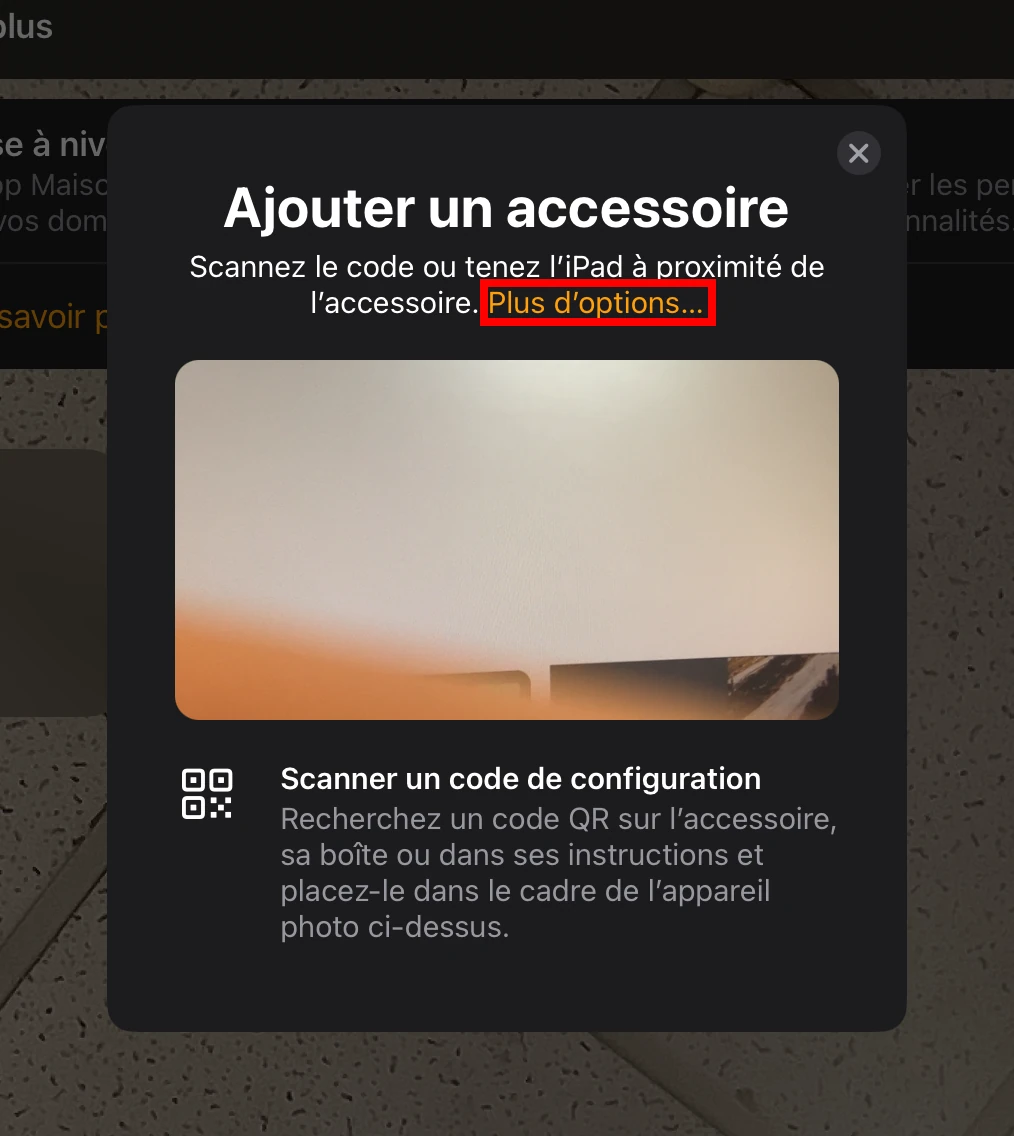
-
Wählen Sie in der Liste der Geräte in der Nähe das Link’nX-Zubehör aus. Erscheint es nicht, prüfen Sie, ob das Gateway mit demselben Netzwerk verbunden ist wie das iPhone oder iPad.
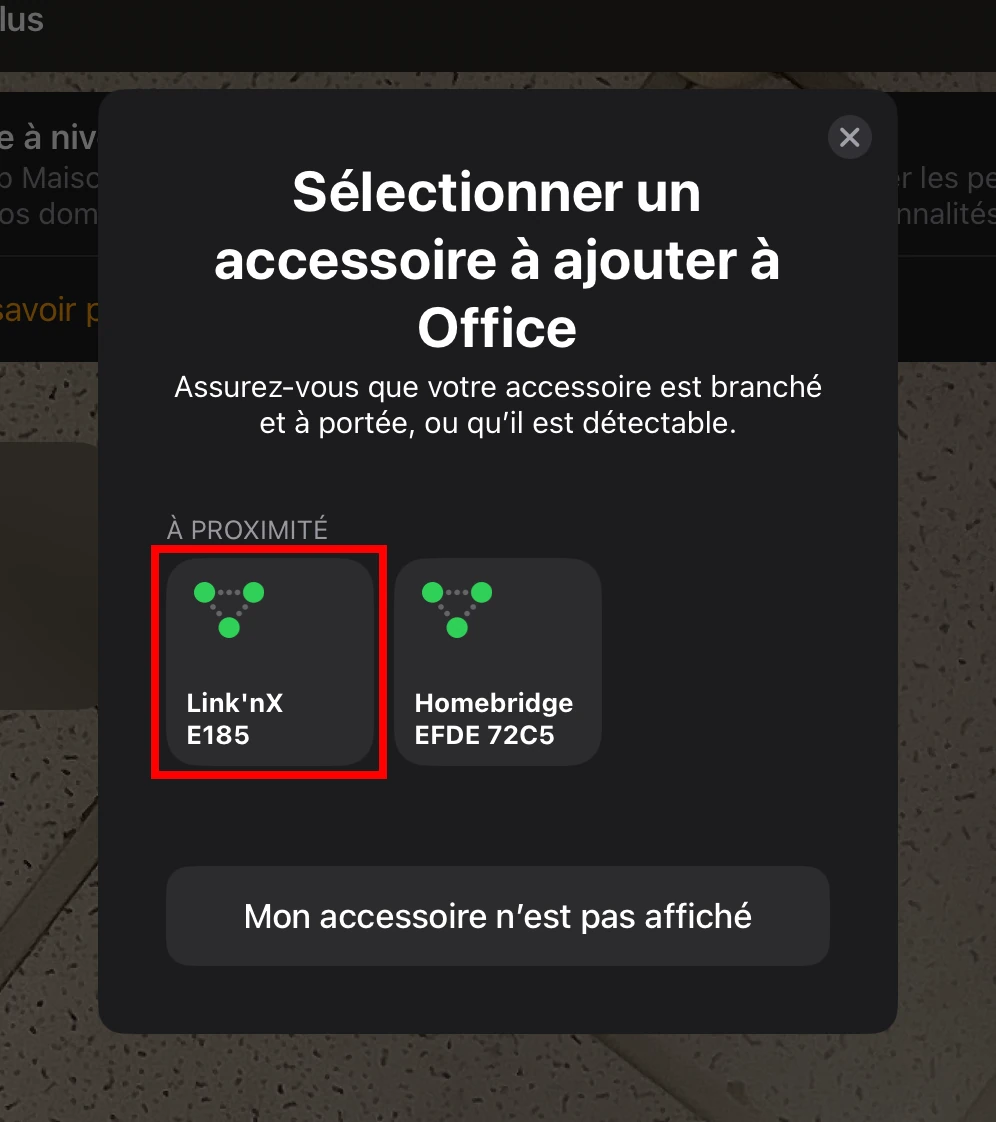
-
Geben Sie in das Feld für den Einrichtungscode den in Link’nX abgelesenen PIN-Code ein, tippen Sie dann auf Continue (Fortfahren) und folgen Sie den Schritten der Home-App.
Die aus Link’nX exportierten Elemente erscheinen anschließend in der Home-App. Um sie von unterwegs zu steuern, verlangt die Home-App eine Steuerzentrale (Home-Hub): Diese Einstellung ist Sache von Apple. Löschen Sie nicht das Zuhause oder eine bestehende Kopplung und setzen Sie das Gateway nicht testweise zurück; um eine bestehende Kopplung wieder aufzunehmen, wenden Sie sich an den Support.
Exportierte Schalter verstehen
Abschnitt betitelt „Exportierte Schalter verstehen“Jede exportierte Aktion und jedes exportierte Szenario wird als Schalter dargestellt. Seine Aktivierung fordert den Start des zugehörigen Link’nX-Elements an.
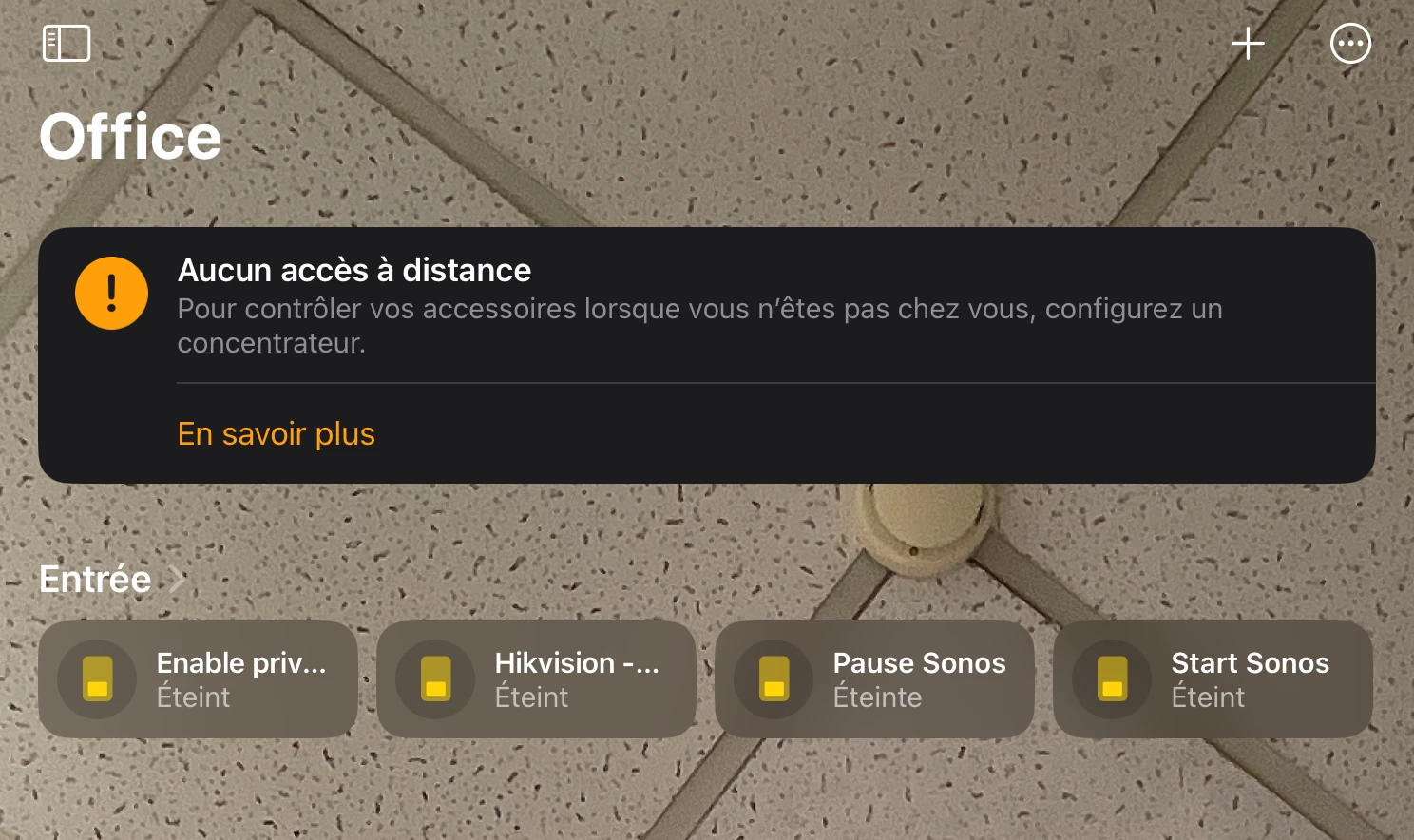
- Bei einer Aktion kann die Anzeige kurz nach dem Start wieder auf Aus springen. Das betrifft nur die Anzeige: Sie sagt weder aus, ob das Gerät den Befehl ausgeführt hat, noch, ob es wieder ausgeschaltet ist.
- Den Schalter wieder auf Aus zu stellen sendet keinen Umkehrbefehl und hält ein bereits gestartetes Szenario nicht unbedingt an.
- Für eine tatsächliche Zustandsänderung verwenden Sie die eigenen Befehle und Verfahren des Geräts. Beurteilen Sie seine Position oder seinen Betrieb am Gerät selbst, nicht am Exportschalter.
Zwei Verwendungen vorab bestätigen lassen
Abschnitt betitelt „Zwei Verwendungen vorab bestätigen lassen“Zwei Verwendungen erfordern ein vom Support für Ihre Version bestätigtes Vorgehen: der direkte Export einer KNX-Aktion mit einem bestimmten Wert und der Start eines an Bedingungen geknüpften oder deaktivierten Szenarios über HomeKit. Das Anhaken des Elements im Export sichert weder den gesendeten Wert noch die Einhaltung dieser Einschränkungen beim Start.
Ergebnis prüfen
Abschnitt betitelt „Ergebnis prüfen“Prüfen Sie nach einem HomeKit-Befehl das tatsächliche Ergebnis am Gerät oder in seiner Oberfläche, ohne einen sensiblen Befehl zu wiederholen. Bei einer Abweichung prüfen Sie den Befehl und den Wert der Aktion im Aktionseditor oder die Auslöser, Bedingungen und Aktionen des Szenarios in seinen Detailfenstern.
Fehlerbehebung
Abschnitt betitelt „Fehlerbehebung“| Symptom | Sinnvolle Prüfungen | Wenn das nicht ausreicht |
|---|---|---|
| Das Element erscheint nicht in HomeKit | Richtiges Projekt und Gateway, Element in Link’nX gespeichert, Export angehakt, dann gespeichert und geprüft; der Home-App Zeit für die Aktualisierung lassen | Kopplung prüfen und dann die Verfügbarkeit des Dienstes für die Installation bestätigen lassen |
| Ein Kontrollkästchen verschwindet aus dem Export | Suche leeren und die gesamte Auswahl prüfen, besonders nach Tout sélectionner (Alle auswählen) | Auswahl wiederherstellen, speichern und erneut öffnen; Support, wenn sie nicht erhalten bleibt |
| Der Name hat sich in HomeKit nicht geändert | Namen der Aktion oder des Szenarios und Auswahl in Link’nX prüfen, Export speichern und dann die automatische Aktualisierung der Home-App abwarten | Aktualisierung des Namens bestätigen lassen, ohne auf gut Glück zu entfernen und neu zu koppeln |
| Der Schalter springt auf Aus zurück | Startanzeige vom Ergebnis am Gerät unterscheiden | Tatsächliches Ergebnis in der Oberfläche des Geräts prüfen, ohne einen sensiblen Befehl zu wiederholen |
| Das Ausschalten des Schalters macht die Aktion nicht rückgängig | Nach dem Umkehrbefehl oder dem Stopp suchen, den der Leitfaden des Geräts oder Szenarios vorsieht | Das passende Vorgehen erfragen, ohne anzunehmen, dass ein Export wie ein synchronisierter Zustand wirkt |
Support kontaktieren
Abschnitt betitelt „Support kontaktieren“Wurden die Prüfungen von Auswahl, Kontext und Speichern bereits durchgeführt, schreiben Sie an support@can-nx.com und nennen Sie das Symptom, das betroffene Element und diese Versuche. Für eine Kopplung geben Sie außerdem Link’nX/HomeKit, die App und ihre Version, den Kontext und die angezeigte Meldung an. Ein Screenshot kann helfen, wenn er den PIN-Code und private Informationen verdeckt.