Nuki Smart Lock in Link’nX: Schloss anlegen und Aktionen erstellen
Link’nXAdministratorInstallateur
Link’nX Web: Nuki-Karte unter Security & Access und Aktionen vom Typ Nuki
Um ein Nuki Smart Lock über Link’nX zu steuern, legen Sie zuerst das Schloss mit seiner Kennung und seinem API-Schlüssel an und erstellen dann eine Nuki-Aktion: entriegeln, verriegeln, Falle öffnen oder Lock ‘n’ go. Fügen Sie diese Aktion anschließend dem Szenario hinzu, das sie ausführen soll.
Für Administratoren und Installateure, die zur Konfiguration des Gateways berechtigt sind.
Bevor Sie beginnen
Abschnitt betitelt „Bevor Sie beginnen“- Das Schloss ist mit dem Internet verbunden. Diese Einstellung nehmen Sie in der mobilen Nuki-App vor.
- Sie haben Zugriff auf das Nuki-Web-Konto des Schlosses unter web.nuki.io, um seine Kennung und ein API-Token zu erhalten. Ersetzen Sie das Token nicht durch Ihr Passwort.
- Geben Sie den Schlüssel nur in das dafür vorgesehene Formular ein. Senden Sie ihn weder per Messenger noch per E-Mail noch als Screenshot.
API-Token und Schloss-ID in Nuki Web abrufen
Abschnitt betitelt „API-Token und Schloss-ID in Nuki Web abrufen“Link’nX benötigt zwei Angaben aus Nuki Web: ein API-Token, das Sie in API key (API-Schlüssel) eingeben, und die Kennung des Schlosses, die Sie in Lock ID (Schloss-ID) eingeben.
-
Melden Sie sich unter web.nuki.io bei Ihrem Konto an und öffnen Sie dann über das Menü die Seite API.
-
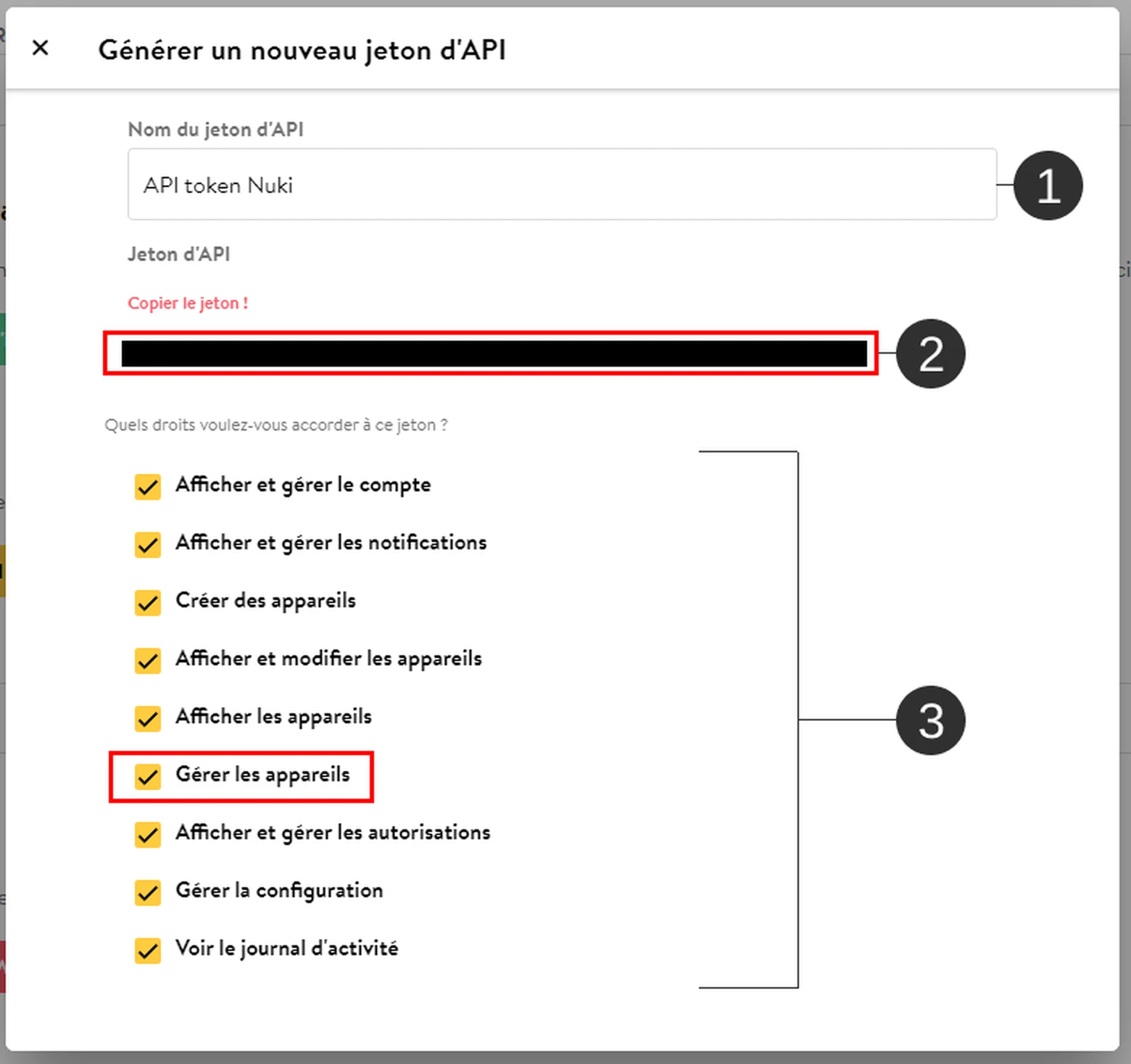
Erzeugen Sie ein neues API-Token und geben Sie ihm einen Namen, zum Beispiel „Link’nX“.
-
Lassen Sie unter den Rechten des Tokens Manage devices (Geräte verwalten) angehakt: Ohne dieses Recht lehnt Nuki die von Link’nX gesendeten Befehle ab.
-
Kopieren Sie das Token, sobald es angezeigt wird, und bewahren Sie es sicher auf: Nach dem Verlassen der Seite ist es nicht mehr vollständig sichtbar.
-
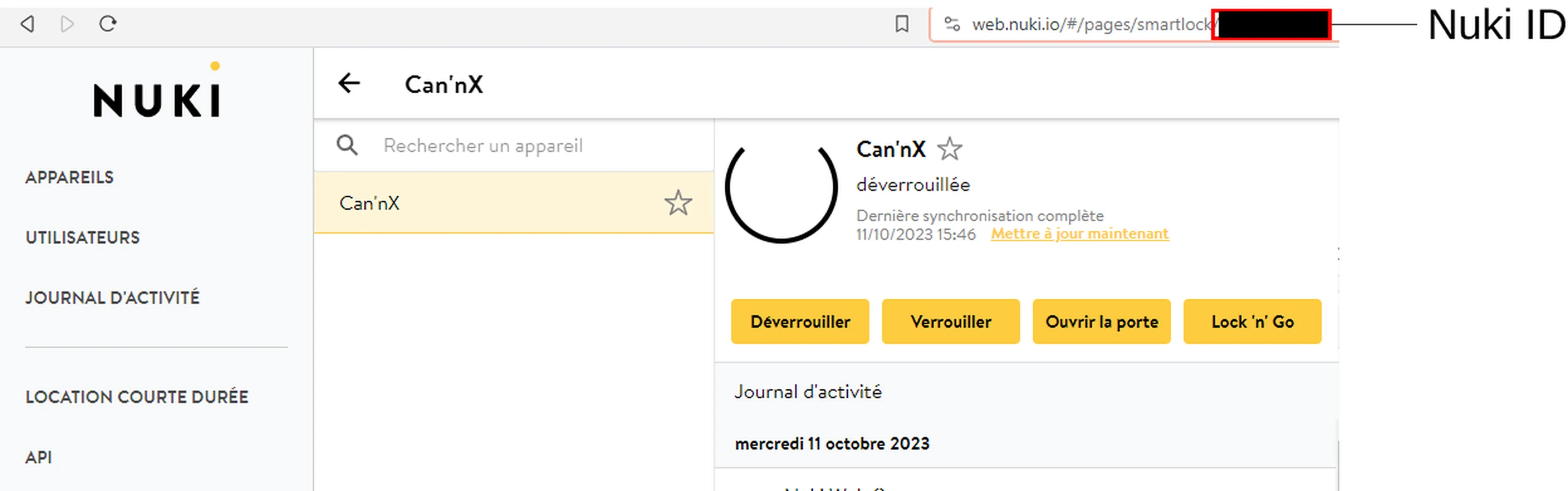
Öffnen Sie die Liste der Geräte und wählen Sie das Schloss aus. Seine Kennung ist die Zahl am Ende der Seitenadresse in der Adressleiste des Browsers.
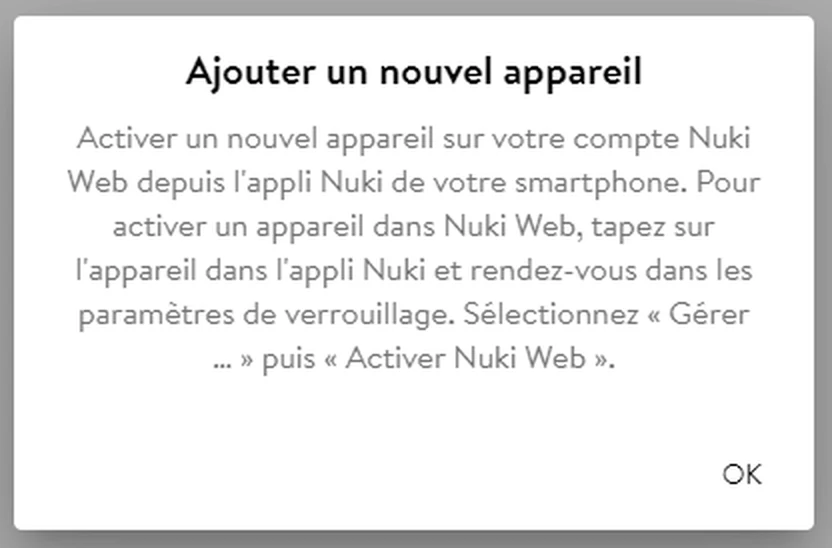
Erscheint das Schloss nicht in Nuki Web, aktivieren Sie es in der Nuki-App: Tippen Sie auf das Schloss, öffnen Sie seine Einstellungen, wählen Sie den Eintrag zur Verwaltung und aktivieren Sie dann Nuki Web.
Das Nuki-Schloss anlegen
Abschnitt betitelt „Das Nuki-Schloss anlegen“- Prüfen Sie Projekt und Gateway in der Kopfzeile von Link’nX.
- Öffnen Sie unter Devices (Geräte) den Bereich Security & Access (Sicherheit & Zutritt) und dann Nuki, oder suchen Sie Nuki über Search a device… (Gerät suchen …). Auf dem Mobilgerät öffnen Sie zuerst die Navigation.
- Erscheint ein Vorhängeschloss oder eine Aktivierungsmeldung, prüfen Sie den Kontext und die Nuki-Option. Bei fehlendem Zugriff wenden Sie sich an Ihren Distributor oder an den Support.
- Klicken Sie auf Add (Hinzufügen). Das Formular Nuki lock declaration (Anlegen eines Nuki-Schlosses) öffnet sich.
- Füllen Sie Name mit höchstens 64 Zeichen aus. Fiktives Beispiel: „Tür Empfang“.
- Füllen Sie Lock ID mit höchstens 64 Zeichen aus: die genaue Kennung des betreffenden Schlosses, abgelesen in Nuki Web.
- Füllen Sie API key mit dem in Nuki Web erzeugten API-Token aus. Alle drei Felder sind erforderlich; der Eintrag hat kein Feld für IP oder Port.
- Klicken Sie auf das runde Diskettensymbol unten rechts und warten Sie auf Success! (Erfolg!).
Eine Nuki-Aktion erstellen
Abschnitt betitelt „Eine Nuki-Aktion erstellen“- Öffnen Sie Actions (Aktionen) und klicken Sie dann auf Add. Wählen Sie unter Select an action type (Aktionstyp auswählen) Nuki.
- Geben Sie Name ein: erforderlich, höchstens 64 Zeichen und nicht nur Leerzeichen.
- Wählen Sie unter Nuki devices (Nuki-Geräte) das angelegte Schloss. Eine Aktion gilt für ein einziges Schloss.
- Wählen Sie unter Action (Aktion) anhand der folgenden Tabelle den Befehl, der dem gewünschten Ergebnis entspricht.
- Klicken Sie auf das Diskettensymbol und warten Sie auf Success!.
| Befehl | Beschriebene Wirkung |
|---|---|
| Unlock (Entriegeln) | Entriegelt das Schloss. Um zusätzlich die Falle zu öffnen, wählen Sie den passenden folgenden Befehl. |
| Lock (Verriegeln) | Verriegelt das Schloss. Die Anzahl der Umdrehungen wird in den Einstellungen des Nuki-Schlosses festgelegt. |
| Unlatch (Falle öffnen) | Entriegelt und hält die Falle für die in den Einstellungen des Nuki-Schlosses festgelegte Dauer geöffnet. |
| Lock ‘n’ go | Entriegelt bei Bedarf und verriegelt nach der in den Einstellungen des Nuki-Schlosses festgelegten Verzögerung wieder. |
| Lock ‘n’ go with unlatch (Lock ‘n’ go mit Öffnen der Falle) | Fügt dem Lock-‘n’-go-Ablauf das Öffnen der Falle hinzu. |
Um die Falle zu öffnen, wählen Sie Unlatch: Dieser Befehl fordert ausdrücklich beide Vorgänge an. Die Aktion hat weder ein Wertfeld noch eine Einstellung für eine Dauer: Die Lock-‘n’-go-Verzögerung, die Anzahl der Umdrehungen und die Öffnungsdauer der Falle werden in den Einstellungen des Schlosses festgelegt, in der Nuki-App oder in Nuki Web.
Die Aktion einem Szenario hinzufügen
Abschnitt betitelt „Die Aktion einem Szenario hinzufügen“Das Speichern der Aktion führt sie nicht aus. Um sie in einer Automatisierung zu verwenden, fügen Sie die Aktion dem betreffenden Szenario hinzu. Prüfen Sie Schloss und Befehl vor jeder Ausführung: Das Öffnen der Falle kann das Öffnen der Tür ermöglichen.
Einen Eintrag oder eine Aktion bearbeiten
Abschnitt betitelt „Einen Eintrag oder eine Aktion bearbeiten“- Eintrag: Klicken Sie auf das Stiftsymbol Edit (Bearbeiten), um ihn zu prüfen. Verwenden Sie nach einer Korrektur das Diskettensymbol und warten Sie auf Updated! (Aktualisiert!).
- Aktion: Öffnen Sie ihren Namen oder ihr Stiftsymbol, prüfen Sie die Parameter und verwenden Sie das Diskettensymbol. Werden betroffene Szenarien angezeigt, prüfen Sie deren Namen und wählen Sie dann SAVE (Speichern) oder CANCEL (Abbrechen). Die allgemeine Anleitung zu Aktionen beschreibt das Duplizieren und nicht gespeicherte Änderungen.
Einen Eintrag löschen
Abschnitt betitelt „Einen Eintrag löschen“- Prüfen Sie vor dem Löschen eines Eintrags, wo er verwendet wird.
- Klicken Sie auf sein Papierkorbsymbol Delete (Löschen). Die Bestätigung des Browsers zeigt seinen Namen.
- Brechen Sie ab, um den Eintrag zu behalten, oder bestätigen Sie und prüfen Sie nach Deleted! (Gelöscht!), dass er verschwunden ist.
Das Löschen ist kein Verriegelungsbefehl, und keine Schaltfläche stellt den Eintrag wieder her.
Ergebnis prüfen
Abschnitt betitelt „Ergebnis prüfen“- Suchen Sie nach Success! die Zeile des Schlosses mit ihrer Lock ID in der Nuki-Liste.
- Suchen Sie die Aktion unter Actions und prüfen Sie das gespeicherte Schloss und den gespeicherten Befehl.
- Das Speichern betrifft die Konfiguration: Es zeigt weder die Verbindung zum Schloss noch dessen Zustand noch eine Türöffnung an. Um die tatsächliche Wirkung zu prüfen, führen Sie die Aktion bei einem genehmigten Test aus und beobachten Sie das Schloss.
Fehlerbehebung
Abschnitt betitelt „Fehlerbehebung“- Das Schloss erscheint nicht unter Nuki devices: Prüfen Sie das Projekt, das Gateway und ob sein Eintrag unter Nuki vorhanden ist. Speichern Sie den Eintrag, bevor Sie das Aktionsformular erneut öffnen.
- Nach einem Test passiert nichts: Wenn Sie die Aktion nur gespeichert haben, wurde sie nicht ausgeführt. Wenn Sie sie ausgeführt haben, prüfen Sie das gespeicherte Ziel und den gespeicherten Befehl und dann in Nuki Web, ob das Schloss online ist und ob das API-Token das Recht Manage devices hat.
Sind Ziel und Befehl korrekt und reagiert das Schloss weiterhin nicht, wenden Sie sich an support@can-nx.com und nennen Sie den Kontext, den Befehl, das Symptom und die bereits durchgeführten Tests. Geben Sie keinen Zugangsschlüssel an.
Französische Bezeichnungen: Déclaration d’un verrou Nuki, Nom, ID du verrou, Clé d’API, Appareils Nuki, Action, Déverrouiller, Verrouiller, Déverrouiller + ouverture du pêne demi-tour. Déverrouiller + ouverture du pêne demi-tour entspricht dem Befehl, der die Falle öffnet.