Activer une licence Can’nX : saisir la clé de série dans le projet
nX platformAdministrateurInstallateur
Can’nX Cloud : options du projet, après l’achat d’une licence sur la boutique Can’nX
Une licence achetée sur la boutique Can’nX, par exemple pour une intégration Link’nX comme Sonos, Nuki ou 2N, s’active en ajoutant sa clé de série au projet dans Can’nX Cloud (can-nx.cloud). Elle s’applique alors au projet qui contient la gateway.
Destiné à l’administrateur ou à l’installateur qui gère le projet dans Can’nX Cloud. Pour comprendre le cadenas d’une carte Link’nX, consultez le guide de navigation Link’nX.
Avant de commencer
Section intitulée « Avant de commencer »- Vous avez accès au compte can-nx.shop qui a servi à l’achat.
- Votre compte Can’nX Cloud affiche le bouton Options du projet. Sans ce bouton, demandez l’activation au responsable du projet.
Retrouver la clé de série
Section intitulée « Retrouver la clé de série »-
Connectez-vous à votre compte sur can-nx.shop.
-
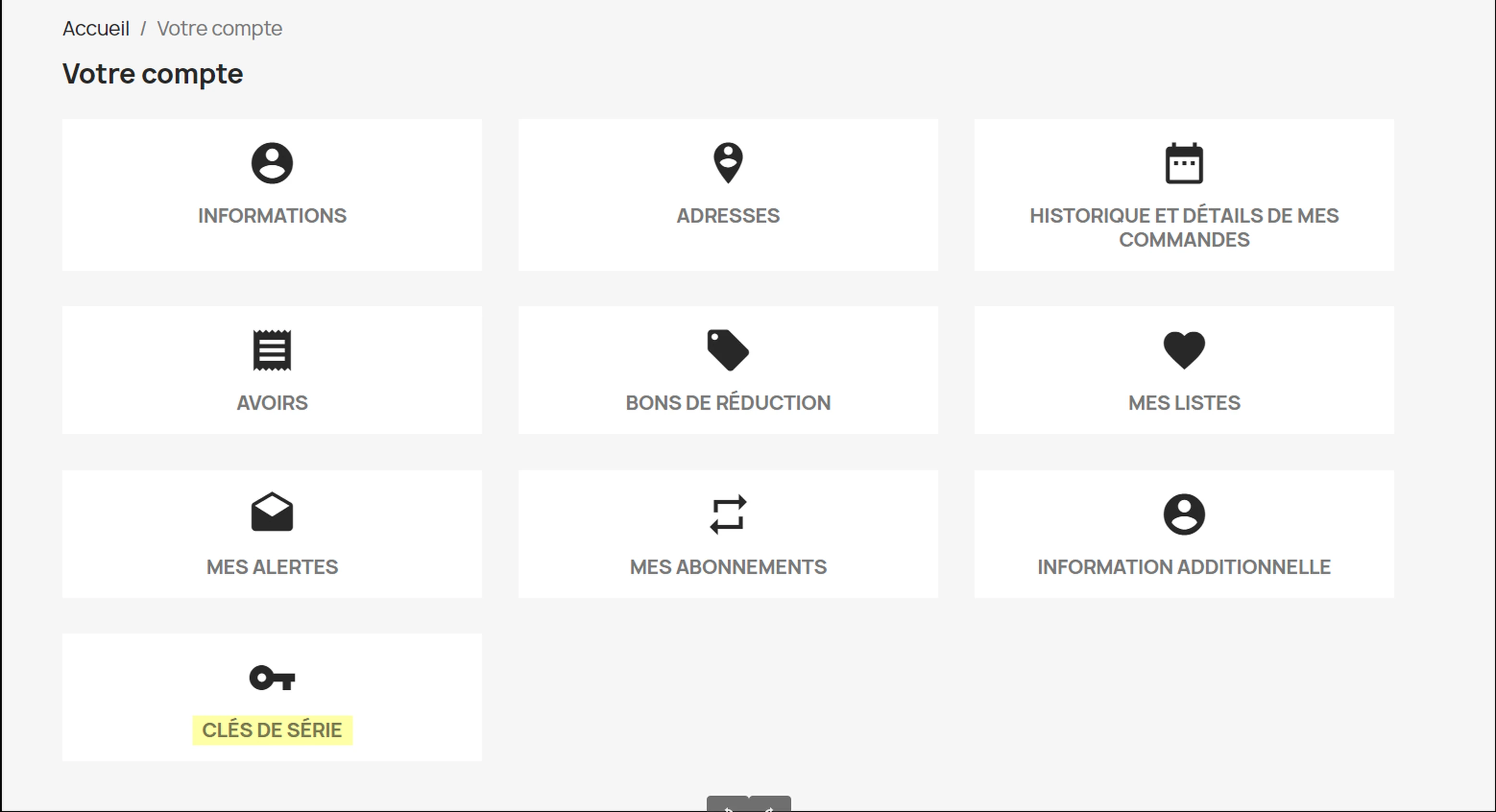
Dans Votre compte, ouvrez CLÉS DE SÉRIE.
-
Repérez la licence par Nom du produit et Réf de commande, puis copiez sa valeur dans la colonne Clés de série. La colonne État de la clé indique si elle a déjà été activée.
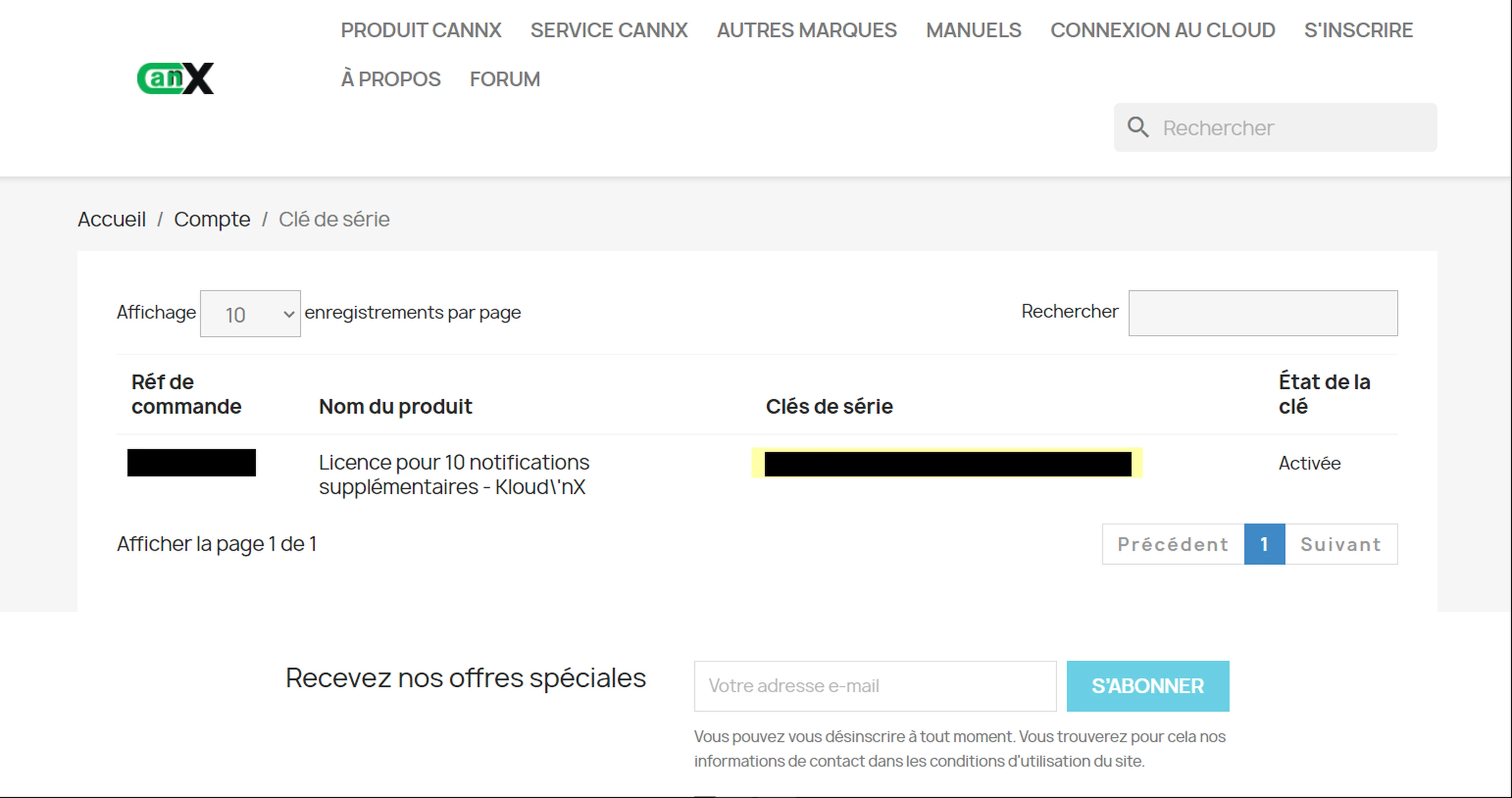
Gardez la clé confidentielle et masquez-la sur toute capture d’écran.
Ajouter la licence au projet
Section intitulée « Ajouter la licence au projet »- Dans Can’nX Cloud, ouvrez le projet qui contient la gateway concernée.
- Cliquez sur Options, puis sur Ajouter une extension.
- Dans la fenêtre Enregistrer une licence, collez la clé dans Clé, puis cliquez sur Confirmer.
- La fenêtre Confirmation affiche « Appliquer la licence … au projet … », avec le type de licence et le nom du projet. Vérifiez-les, puis cliquez sur Confirmer. Annuler referme la fenêtre sans appliquer la licence.
- Attendez le message Opération réussie !.
Vérifier le résultat
Section intitulée « Vérifier le résultat »Ouvrez Link’nX sur une gateway du projet : la carte de l’intégration achetée ne doit plus afficher de cadenas. Vous pouvez ensuite déclarer l’équipement selon le guide de l’intégration.
En cas de problème
Section intitulée « En cas de problème »| Message ou symptôme | Action |
|---|---|
| Clé non trouvée | Copiez de nouveau la clé depuis CLÉS DE SÉRIE, sans espace ajouté, puis recommencez. |
| Une erreur est survenue | Vérifiez le projet ouvert, puis réessayez une fois. Si le message revient, contactez le support. |
| Bouton Options absent | Votre compte n’a pas les droits nécessaires sur ce projet : demandez l’activation au responsable du projet. |
| La carte garde son cadenas | Vérifiez que la licence a été appliquée au projet qui contient la gateway ouverte dans Link’nX, puis suivez le guide de navigation. |
Contacter le support
Section intitulée « Contacter le support »Pour une clé introuvable dans votre compte, une licence appliquée au mauvais projet ou un transfert, écrivez à support@can-nx.com en indiquant la référence de commande, le produit et le nom du projet. Ne joignez pas la clé de série à votre message.
Interface en anglais : Options, Add an extension, Register a licence, Key, Confirm, Cancel, Success!, Serial Key not found et An error has occurred.