Can’nX-Lizenz aktivieren: Lizenzschlüssel im Projekt eingeben
nX platformAdministratorInstallateur
Can’nX Cloud: Projektoptionen, nach dem Kauf einer Lizenz im Can’nX-Shop
Eine im Can’nX-Shop gekaufte Lizenz, zum Beispiel für eine Link’nX-Integration wie Sonos, Nuki oder 2N, aktivieren Sie, indem Sie ihren Lizenzschlüssel in Can’nX Cloud (can-nx.cloud) dem Projekt hinzufügen. Sie gilt dann für das Projekt, das das Gateway enthält.
Für den Administrator oder Installateur, der das Projekt in Can’nX Cloud verwaltet. Was das Vorhängeschloss auf einer Link’nX-Karte bedeutet, erklärt die Anleitung zur Navigation in Link’nX.
Bevor Sie beginnen
Abschnitt betitelt „Bevor Sie beginnen“- Sie haben Zugriff auf das can-nx.shop-Konto, mit dem der Kauf getätigt wurde.
- Ihr Can’nX-Cloud-Konto zeigt die Schaltfläche Options (Optionen) des Projekts. Fehlt diese Schaltfläche, bitten Sie den Projektverantwortlichen um die Aktivierung.
Den Lizenzschlüssel finden
Abschnitt betitelt „Den Lizenzschlüssel finden“-
Melden Sie sich unter can-nx.shop bei Ihrem Konto an.
-
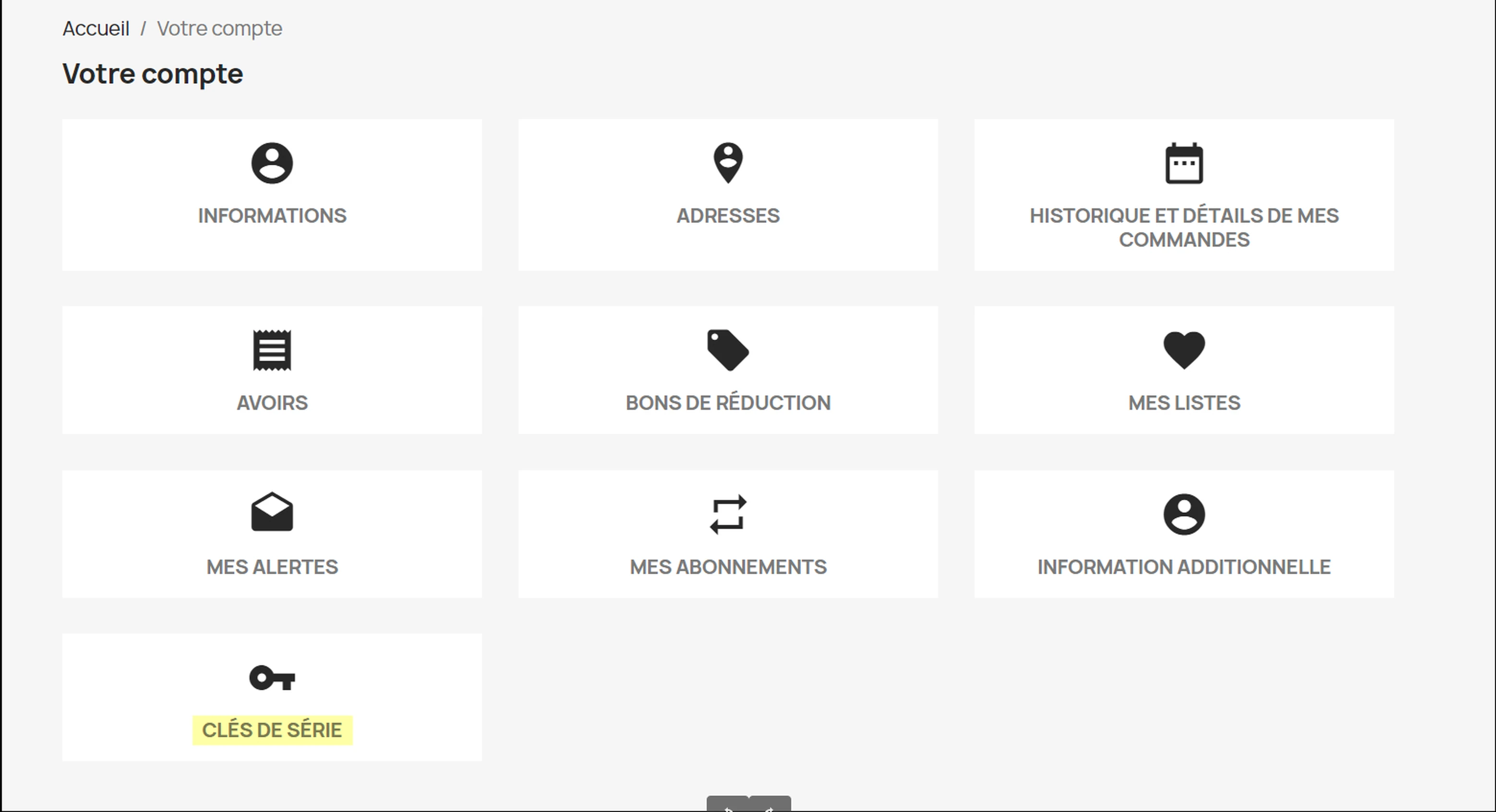
Öffnen Sie unter Votre compte (Ihr Konto) den Bereich CLÉS DE SÉRIE (Lizenzschlüssel).
-
Suchen Sie die Lizenz anhand von Nom du produit (Produktname) und Réf de commande (Bestellnummer) und kopieren Sie dann ihren Wert in der Spalte Clés de série (Lizenzschlüssel). Die Spalte État de la clé (Status des Schlüssels) zeigt an, ob er bereits aktiviert wurde.
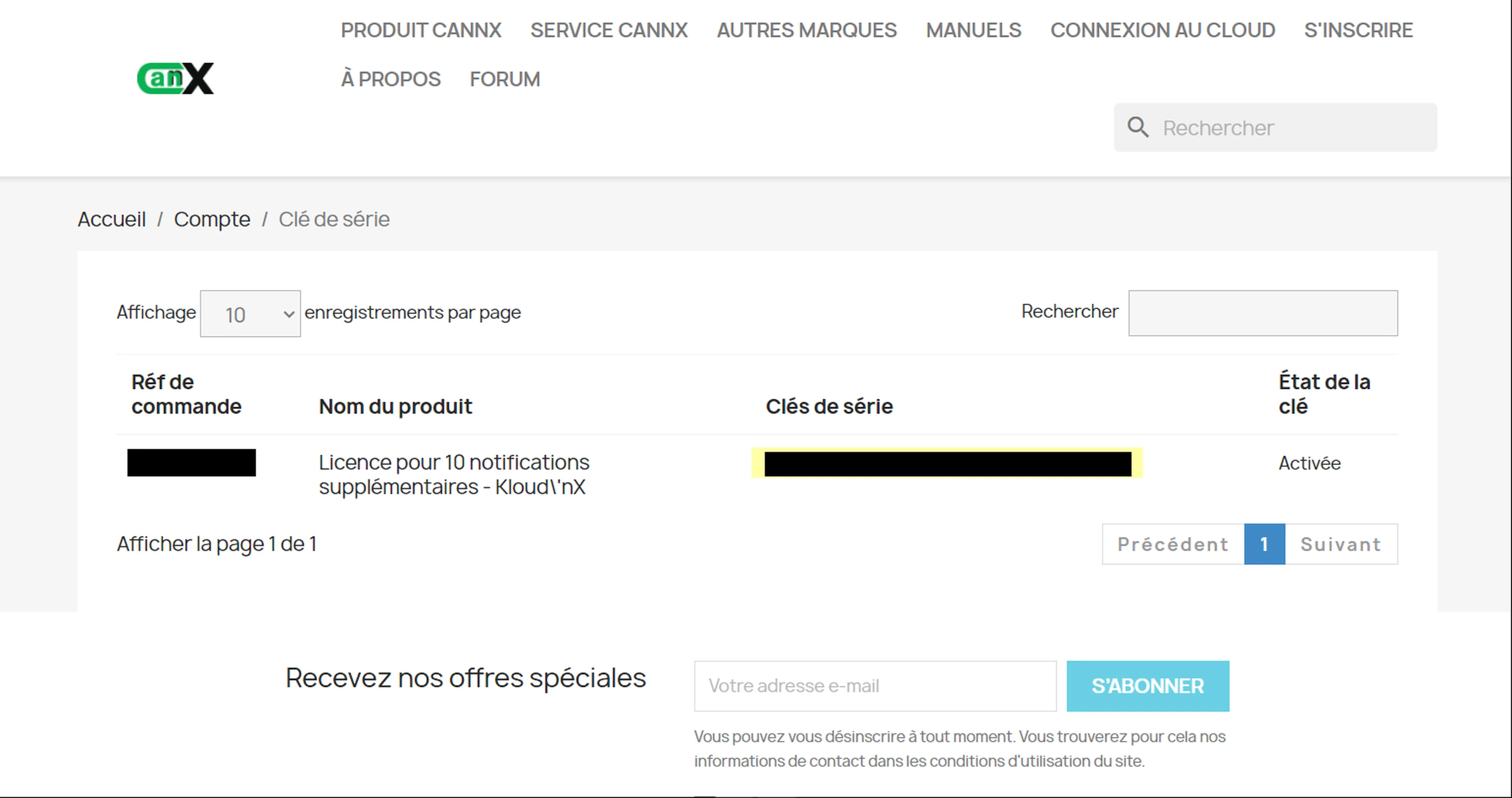
Behandeln Sie den Schlüssel vertraulich und verdecken Sie ihn auf jedem Screenshot.
Die Lizenz dem Projekt hinzufügen
Abschnitt betitelt „Die Lizenz dem Projekt hinzufügen“- Öffnen Sie in Can’nX Cloud das Projekt, das das betreffende Gateway enthält.
- Klicken Sie auf Options und dann auf Add an extension (Erweiterung hinzufügen).
- Fügen Sie im Fenster Register a licence (Lizenz registrieren) den Schlüssel in Key (Schlüssel) ein und klicken Sie dann auf Confirm (Bestätigen).
- Das Fenster Confirmation (Bestätigung) zeigt „Use the licence … for the project …“ (Lizenz … für das Projekt … verwenden) mit dem Lizenztyp und dem Projektnamen. Prüfen Sie beides und klicken Sie dann auf Confirm. Cancel (Abbrechen) schließt das Fenster, ohne die Lizenz anzuwenden.
- Warten Sie auf die Meldung Success! (Erfolg!).
Ergebnis prüfen
Abschnitt betitelt „Ergebnis prüfen“Öffnen Sie Link’nX an einem Gateway des Projekts: Die Karte der gekauften Integration darf kein Vorhängeschloss mehr zeigen. Anschließend können Sie das Gerät gemäß der Anleitung der Integration anlegen.
Fehlerbehebung
Abschnitt betitelt „Fehlerbehebung“| Meldung oder Symptom | Maßnahme |
|---|---|
| Serial Key not found (Lizenzschlüssel nicht gefunden) | Kopieren Sie den Schlüssel erneut aus CLÉS DE SÉRIE, ohne zusätzliches Leerzeichen, und versuchen Sie es dann noch einmal. |
| An error has occurred (Ein Fehler ist aufgetreten) | Prüfen Sie das geöffnete Projekt und versuchen Sie es dann ein weiteres Mal. Erscheint die Meldung erneut, wenden Sie sich an den Support. |
| Schaltfläche Options fehlt | Ihr Konto hat nicht die nötigen Rechte für dieses Projekt: Bitten Sie den Projektverantwortlichen um die Aktivierung. |
| Die Karte behält ihr Vorhängeschloss | Prüfen Sie, ob die Lizenz auf das Projekt angewendet wurde, das das in Link’nX geöffnete Gateway enthält, und folgen Sie dann der Anleitung zur Navigation. |
Support kontaktieren
Abschnitt betitelt „Support kontaktieren“Bei einem Schlüssel, der in Ihrem Konto nicht auffindbar ist, einer auf das falsche Projekt angewendeten Lizenz oder einer Übertragung schreiben Sie an support@can-nx.com und nennen Sie die Bestellnummer, das Produkt und den Projektnamen. Fügen Sie Ihrer Nachricht nicht den Lizenzschlüssel bei.
Französische Bezeichnungen: Options, Ajouter une extension, Enregistrer une licence, Clé, Confirmer, Annuler, Opération réussie !, Clé non trouvée und Une erreur est survenue.