Emergy’nX et KNX : associer mesures et commandes aux adresses de groupe
Emergy’nXAdministrateurInstallateur
Emergy’nX : onglets Surveillance et Pilotage d’un équipement, adresses de groupe KNX et suggestions ETS
Dans Emergy’nX, les onglets Surveillance et Pilotage d’un équipement relient ses mesures (puissance active, intensité, températures) et ses commandes (forçage en marche ou à l’arrêt, consigne, retour d’état) aux adresses de groupe de votre projet KNX, chacune avec son DPT. Le DPT définit le type de donnée KNX : il doit correspondre à l’objet visé.
Destiné à l’installateur ou à l’administrateur qui configure le projet.
Avant de commencer
Section intitulée « Avant de commencer »- Vous disposez des adresses de groupe, des DPT et des valeurs de commande validés pour l’installation.
- L’équipement est ouvert : dans Équipements, cliquez sur le crayon Modifier de l’équipement concerné. Pour un nouvel équipement, commencez par Ajouter un équipement → Général et les caractéristiques de l’équipement.
Associer une mesure
Section intitulée « Associer une mesure »-
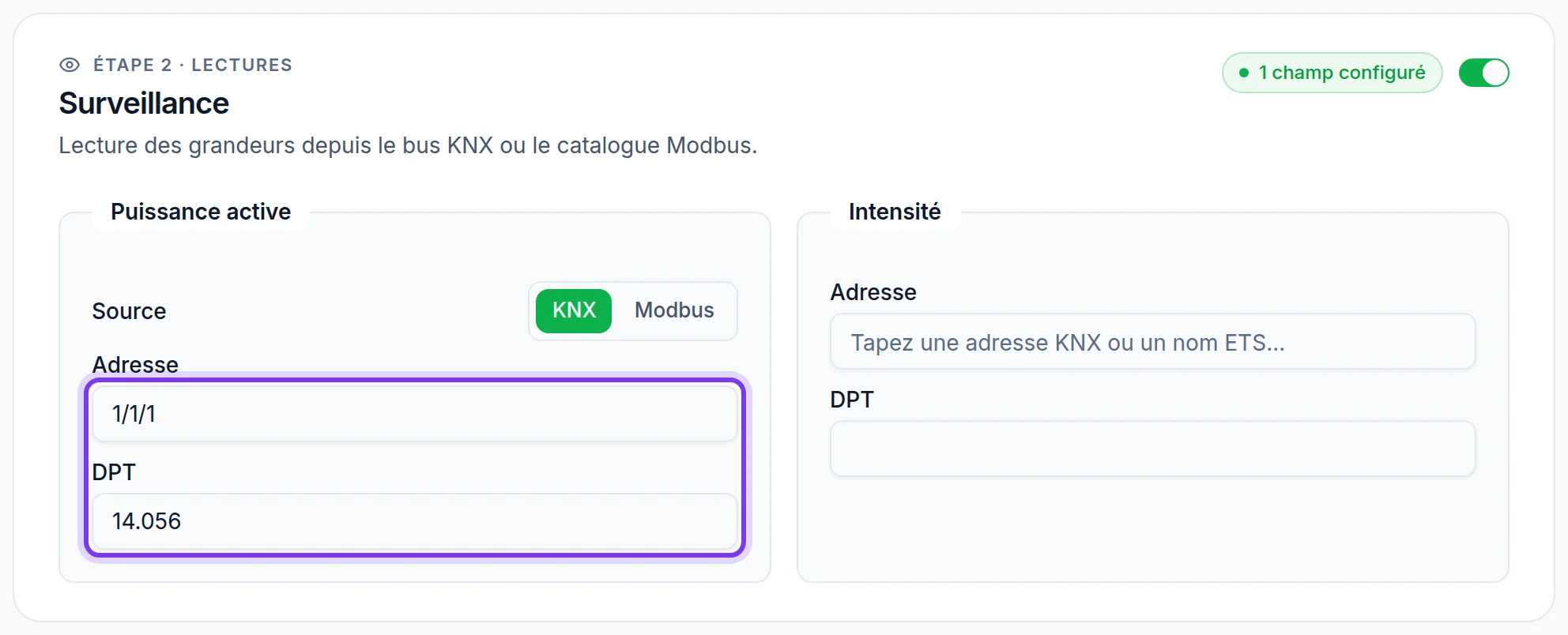
Ouvrez l’onglet Surveillance.
-
Si la section affiche Aucune surveillance configurée, cliquez sur Activer la surveillance.
-
Repérez la grandeur, par exemple Puissance active, Intensité ou une température disponible pour ce type.
-
Dans son champ Adresse, saisissez l’adresse de groupe connue. Si une liste de correspondances ETS apparaît après une recherche par adresse ou par nom, sélectionnez la bonne ligne ; au clavier, choisissez-la avec les flèches, puis validez avec Entrée.
-
Vérifiez le champ DPT associé. La sélection d’une correspondance peut le renseigner si l’information est disponible. Après une saisie manuelle de l’adresse, ou si le DPT était déjà prérempli, vérifiez aussi qu’il correspond à votre installation.
-
Répétez ces étapes pour les autres mesures prévues, et seulement pour elles.
-
Cliquez sur Sauvegarder et attendez le retour à la liste.
L’adresse s’écrit au format à trois niveaux X/Y/Z, par exemple 1/2/3 (exemple fictif) : utilisez l’adresse réelle validée pour la grandeur concernée. Si aucune suggestion ETS n’apparaît, saisissez manuellement l’adresse connue ; une absence de suggestion n’indique à elle seule ni panne ni problème de licence.
Associer les commandes
Section intitulée « Associer les commandes »-
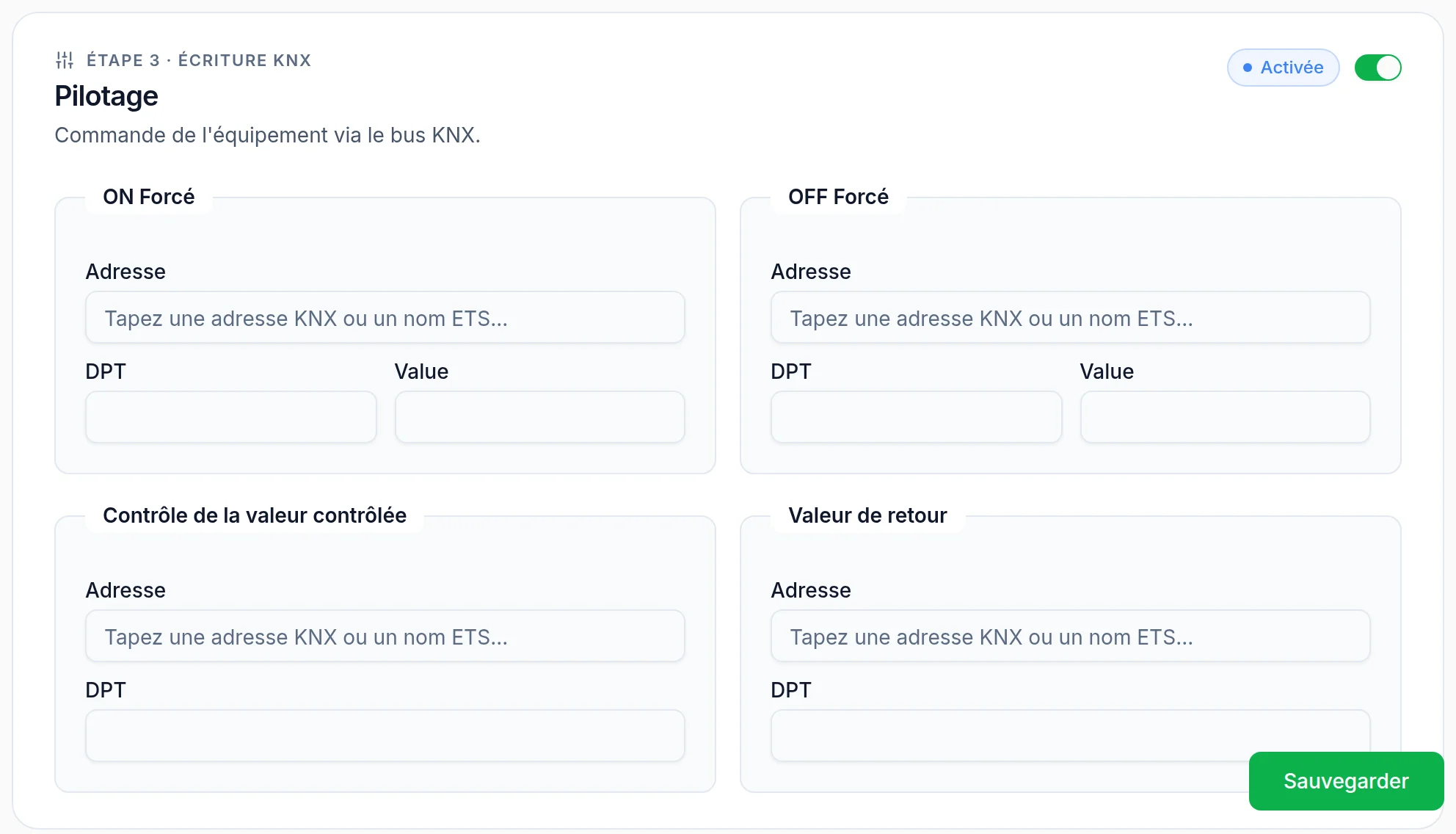
Ouvrez l’onglet Pilotage, puis cliquez sur Activer le pilotage si la section est vide.
-
Renseignez les blocs nécessaires à l’aide du tableau ci-dessous.
-
Cliquez sur Sauvegarder et attendez Configuration enregistrée avec succès.
| Bloc | Champs à renseigner selon l’installation | Rôle |
|---|---|---|
| ON Forcé | Adresse, DPT et Value | Valeur de forçage en marche |
| OFF Forcé | Adresse, DPT et Value | Valeur de forçage à l’arrêt |
| Contrôle de la valeur contrôlée | Adresse et DPT | Commande de consigne ou de valeur |
| Valeur de retour | Adresse et DPT | Retour d’état |
Le libellé Value peut rester en anglais dans l’interface française. Reprenez les valeurs ON/OFF, l’adresse de retour et la consigne du dossier de l’installation, sans les inventer : la commande et son retour doivent correspondre aux objets prévus pour l’équipement.
Selon le DPT de la valeur contrôlée, Étiquettes personnalisées permet de nommer les valeurs proposées : saisissez le texte en face de la valeur correspondante. Effacer une étiquette personnalisée rétablit son libellé par défaut. Pour les scènes, cet éditeur affiche les 16 premières scènes.
L’utilisation quotidienne de ces commandes est décrite dans les guides Auto/OFF/ON et Custom. Pour les utiliser dans des automatismes énergétiques, consultez les seuils de délestage et d’optimisation ou les règles tarifaires.
Désactiver une section
Section intitulée « Désactiver une section »Dans Surveillance ou Pilotage, utilisez l’interrupteur de la section. Si elle contient des adresses, la fenêtre Désactiver cette section ? avertit de leur effacement :
- Annuler conserve les adresses ;
- Désactiver efface les adresses KNX de cette section dans le formulaire. Cliquez ensuite sur Sauvegarder pour enregistrer ce changement.
Une simple réactivation ne restaure pas les adresses effacées : gardez les paramètres validés si vous prévoyez de les remettre. La désactivation d’une section de configuration ne renseigne pas sur l’état électrique ou physique de l’appareil.
Vérifier le résultat
Section intitulée « Vérifier le résultat »- Rouvrez l’équipement depuis la liste et relisez les adresses et les DPT de chaque section.
- Contrôlez ensuite le résultat observable au tableau de bord : la mesure attendue et l’effet de la commande.
Le nombre de champs configurés affiché sur une section compte les saisies présentes ; la réception d’une mesure et l’effet d’une commande se vérifient au tableau de bord.
En cas de problème
Section intitulée « En cas de problème »| Affichage ou symptôme | Cause et action |
|---|---|
| Géré par l’intégration sur une borne | Les sections sont prises en charge par le modèle de borne sélectionné. Suivez le guide IRVE au lieu d’ajouter des adresses arbitraires pour les débloquer. |
| Adresse signalée en erreur, ou Format d’adresse KNX invalide (attendu X/Y/Z) | L’adresse ne respecte pas le format X/Y/Z. Vérifiez sa transcription et son format, puis sa concordance avec le dossier de l’installation. |
| Erreur à corriger sur une section | Une saisie de cette section est à revoir : ouvrez-la et corrigez les champs signalés. |
| Configuration enregistrée, mais mesure absente ou commande sans effet | Vérifiez qu’il s’agit du bon équipement, puis la grandeur, l’adresse et le DPT connus, et enfin le résultat observable au tableau de bord. Évitez de multiplier les changements de paramètres au hasard. |
Si ces vérifications ne résolvent pas le problème, contactez support@can-nx.com avec le produit, le contexte, le symptôme et les essais effectués.
Interface en anglais : Monitoring → Enable monitoring, Control → Enable control, Address, Forced ON, Forced OFF, Controlled Value Control, Feedback Value, Custom labels, puis Save ; la confirmation de désactivation utilise Disable this section? → Disable / Cancel.