Délestage et surplus solaire : configurer les seuils dans Emergy’nX
Emergy’nXAdministrateurInstallateur
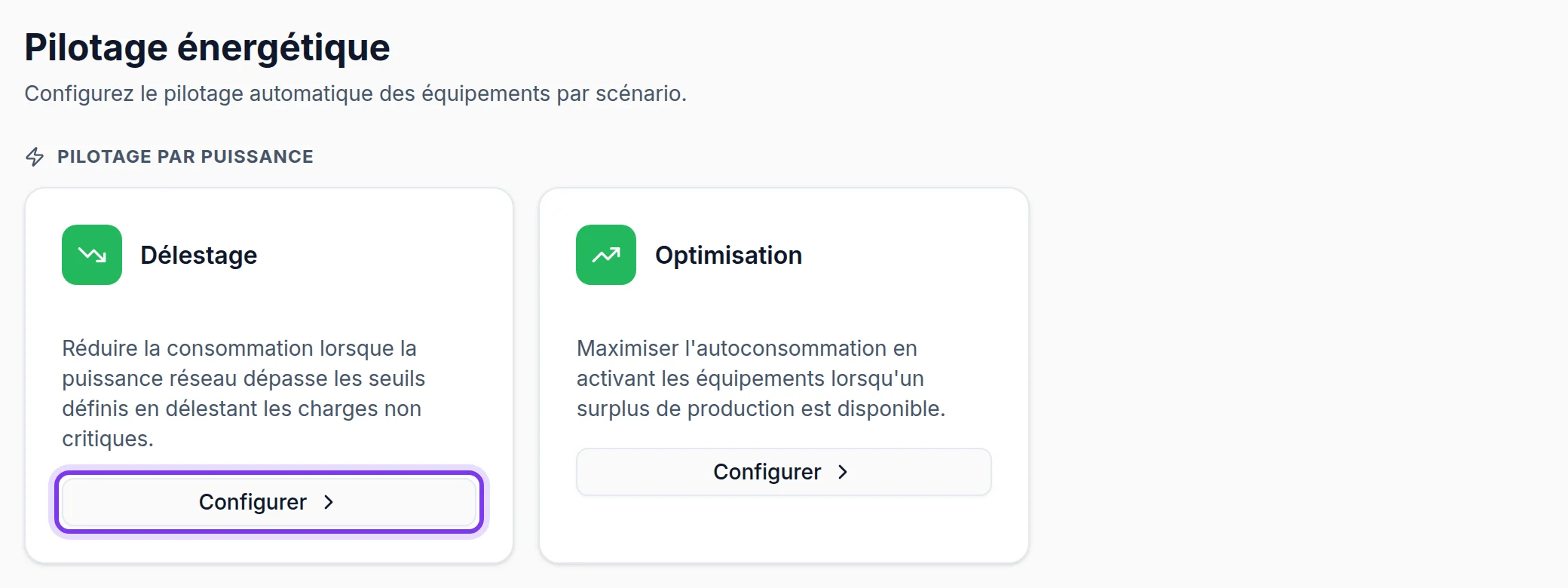
Emergy’nX : Pilotage énergétique, cartes Délestage et Optimisation du pilotage par puissance
Dans Pilotage énergétique, les scénarios Délestage et Optimisation d’Emergy’nX commandent des équipements par niveaux de puissance. Le délestage réduit ou coupe des charges choisies lorsque le soutirage réseau dépasse les seuils définis ; l’optimisation active des équipements pour utiliser le surplus solaire lorsque de l’énergie est injectée au réseau. Chaque niveau associe un seuil montant, un seuil descendant et les commandes à envoyer.
Pour l’installateur ou l’administrateur chargé du pilotage énergétique du projet. Pour une règle liée aux périodes tarifaires, utilisez plutôt le guide Heure creuse / Heure pleine / Heure pleine rouge.
Avant de commencer
Section intitulée « Avant de commencer »- Les équipements à contrôler et leurs commandes sont prêts, ainsi que les seuils validés pour l’installation.
- Si vous avez besoin de variantes Saison ou Présence, le guide des variantes explique leurs conditions et les conséquences d’un changement de structure.
- Les valeurs proposées à l’ouverture ou à l’ajout d’un niveau sont des points de départ, pas des recommandations adaptées à votre bâtiment.
Ouvrir le scénario
Section intitulée « Ouvrir le scénario »Dans le projet concerné, ouvrez Pilotage énergétique. Sur petit écran, ouvrez d’abord le menu à trois lignes. Sous Pilotage par puissance, cliquez sur Configurer dans la carte Délestage ou Optimisation, puis vérifiez le titre de la page.
Définir les seuils et la temporisation
Section intitulée « Définir les seuils et la temporisation »-
Si la page propose des variantes, choisissez celle à configurer.
-
Dans Niveaux de seuil, utilisez le niveau présent, ou cliquez sur Ajouter un niveau si la liste est vide.
-
Dans Niveau 1, renseignez Seuil montant (W) et Seuil descendant (W) avec les valeurs établies. Ces champs sont en watts : une valeur connue de 8 kW s’écrit 8 000 W (exemple de conversion uniquement).
-
Dans Temporisation (tous niveaux), renseignez Tempo montée (min) et Tempo descente (min), en minutes entières à partir de zéro. Ces délais s’appliquent à tous les niveaux de la variante éditée.
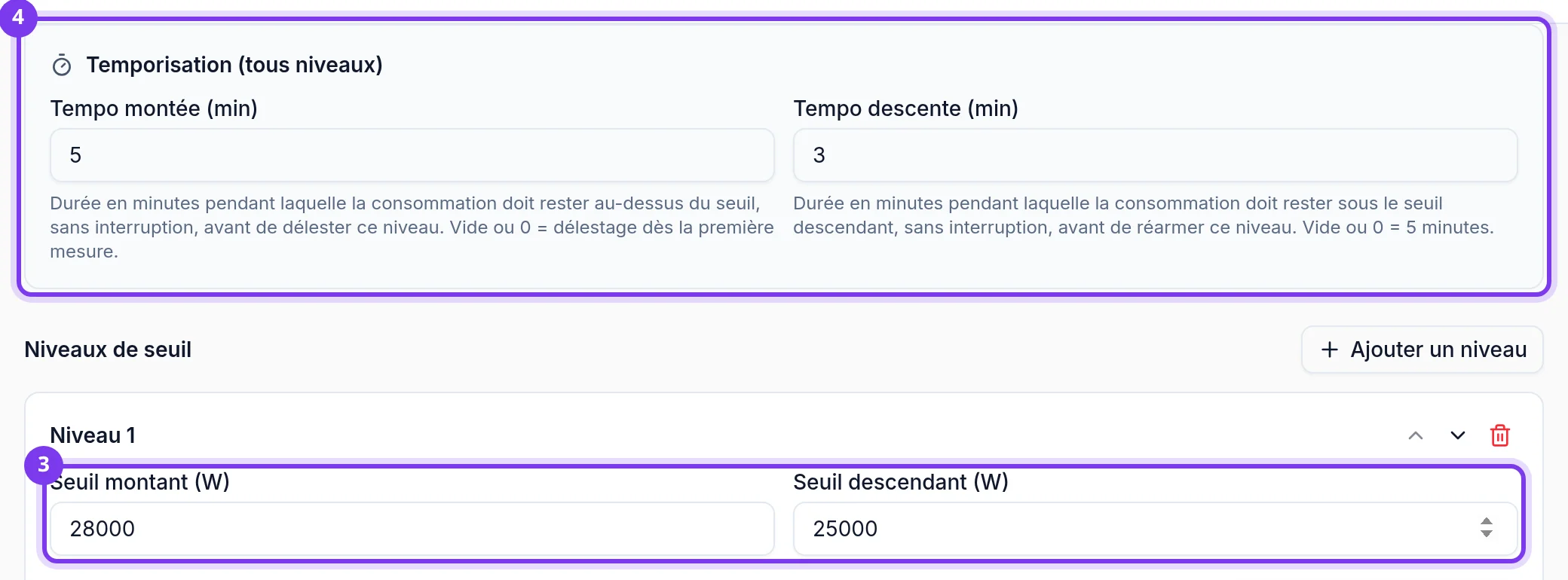
L’interface présente le seuil montant comme le point d’activation du niveau et le seuil descendant comme le point de retrait du niveau lorsque la puissance redescend. En Optimisation, la grandeur concernée est l’injection réseau disponible. L’écart entre les seuils forme une zone tampon, appelée hystérésis, destinée à éviter des changements répétés autour d’une même valeur. Faites valider des seuils cohérents pour l’installation ; ne comptez pas sur l’interface pour détecter toutes les combinaisons inadaptées.
La temporisation est la durée pendant laquelle la mesure doit rester au-dessus du seuil montant, ou sous le seuil descendant, sans interruption, avant que le niveau s’active ou se retire. Un champ vide ou à 0 applique la durée par défaut de la stratégie, affichée en grisé dans le champ :
| Scénario | Tempo montée (min) vide ou 0 | Tempo descente (min) vide ou 0 |
|---|---|---|
| Délestage | Délestage dès la première mesure | 5 minutes |
| Optimisation | 1 minute | 1 minute |
Ajouter les équipements et leurs commandes
Section intitulée « Ajouter les équipements et leurs commandes »- Dans le niveau, sous Équipements contrôlés, ouvrez Ajouter un équipement et sélectionnez son nom. Un équipement déjà présent dans le niveau n’est plus proposé pour ce même niveau.
- Pour cet équipement, complétez séparément Envoyé à la montée et Envoyé à la descente, selon le tableau ci-dessous.
- Si d’autres paliers sont nécessaires, cliquez sur Ajouter un niveau et renseignez leurs seuils, équipements et commandes. Les flèches Monter et Descendre déplacent un niveau ; relisez l’ordre après déplacement.
Dans chacune des deux directions, les champs sont indépendants :
| Champ | Choix et conséquence configurée |
|---|---|
| Interrupteur | Aucun, ON ou OFF. Aucun retire la commande d’interrupteur de cette direction. |
| Consigne | Valeur numérique prévue pour l’équipement. Un champ vide, affichant Aucune, ne renseigne pas de consigne. 0 est une valeur, pas une façon de laisser le champ vide. |
Choisir Aucun pour l’interrupteur n’efface pas une consigne déjà saisie : pour qu’aucune commande ne parte dans une direction, vérifiez les deux champs.
Si ON ou OFF est grisé, l’aide indique Configurez d’abord l’adresse ON/OFF de l’équipement. Faites vérifier l’adresse et la valeur du forçage correspondant dans Équipements → Pilotage, sans saisir une consigne pour contourner une liaison inconnue. Une borne affichée gérée par l’optimiseur peut être indisponible dans le sélecteur : utilisez ses options IRVE.
Régler les options propres à l’Optimisation
Section intitulée « Régler les options propres à l’Optimisation »Sous Temporisation (tous niveaux), renseignez si nécessaire Tirage réseau toléré par tarif (W) : Heures creuses, Heures pleines, Jour rouge et Standard. Ce sont des watts entiers non négatifs, avec une valeur propre à chaque tarif. L’aide décrit la puissance réseau acceptée pendant le tarif concerné : elle intervient dans le retrait d’un équipement activé par le surplus et dans la restriction liée aux heures pleines ou au jour rouge. 0, valeur par défaut, exprime une tolérance configurée de zéro, pas une garantie d’absence de soutirage réel à chaque instant. Faites confirmer les valeurs correspondant à votre objectif avant de les modifier.
Le champ Priorité batterie jusqu’à (% SOC) accepte un pourcentage entier de 0 à 100. Sous ce niveau de charge, la batterie passe avant : la surproduction n’active un équipement que si la batterie est déjà en charge et que l’injection se maintient pendant toute la temporisation, et la charge de la batterie n’est pas comptée comme surplus pour les bornes. Un champ vide applique 40 % ; 0 signifie que la batterie ne bloque jamais.
Enregistrer et vérifier le résultat
Section intitulée « Enregistrer et vérifier le résultat »- Cliquez sur Enregistrer, en haut de la page. Modifications non sauvegardées signale des changements à enregistrer ; la flèche de retour en haut à gauche ramène aux cartes sans enregistrer.
- Attendez Seuils Délestage enregistrés avec succès. ou Seuils Optimisation enregistrés avec succès., selon le scénario.
- Revenez à Pilotage énergétique, rouvrez la même carte et la même variante, puis relisez les seuils, délais et commandes.
Pour vérifier l’effet, observez les équipements lorsque la puissance franchit un seuil. L’indication ACTIF d’un niveau reflète la puissance mesurée comparée aux seuils, pas la réception ou l’application d’une commande par un appareil.
Retirer un équipement ou un niveau
Section intitulée « Retirer un équipement ou un niveau »La croix Supprimer près du nom retire l’équipement de ce niveau. La corbeille Supprimer le niveau retire le niveau et sa liste de commandes. Ces retraits sont immédiats dans le formulaire, sans confirmation supplémentaire : vérifiez la cible avant de cliquer, puis Enregistrer pour conserver le changement. Ils ne suppriment pas l’équipement de l’inventaire. Ne déduisez pas l’état physique d’un appareil du retrait d’une règle.
En cas de problème
Section intitulée « En cas de problème »- Échec de l’enregistrement des seuils… : la configuration n’est pas enregistrée. Conservez les paramètres voulus et rouvrez le même scénario pour vérifier ce qui a été conservé.
- Niveau ACTIF, mais aucun effet attendu : vérifiez le bon scénario et la variante, les seuils et délais enregistrés, les commandes de chaque direction et les liaisons de l’équipement.
Si l’échec d’enregistrement persiste ou si les vérifications n’aboutissent pas, contactez support@can-nx.com avec le projet, le scénario, l’équipement, les indications affichées et les essais déjà effectués.
Interface en anglais : Energy Control → Power-based control → Load Shedding / Optimization → Configure. Dans Threshold Levels, utilisez Add Level, puis Threshold Up (W) et Threshold Down (W). Dans Delays (all levels), les deux champs portent exactement les libellés Activation delay (min) et Deactivation delay (min). Les commandes sont sous Controlled Equipment → Add equipment, puis Sent on rise / Sent on fall et Switch / Setpoint. Cliquez sur Save en haut de la page.