Eine Komponente in Boss’nX öffnen und die Werte ihrer Datenpunkte lesen
Boss’nXBenutzerAdministratorInstallateur
Boss’nX, Supervision oder Hypervision: Komponentendetails aus der Zone, Befehle je nach Berechtigung
Die Detailansicht einer Boss’nX-Komponente zeigt alle ihre zugänglichen Datenpunkte: Werte und Einheiten, Zustände, Befehle. Öffnen Sie sie aus ihrer Zone, um einen Messwert zu lesen, eine Anzeige N/A oder Write-only (nur Schreiben) zu deuten oder ein noch nicht installiertes KNX-Objekt zu erkennen.
Für Benutzer, Administratoren und Installateure, die in einer Supervision angemeldet sind, auch aus der Hypervision. Ihr Konto bestimmt, welche Komponenten und Datenpunkte sichtbar sind und welche Befehle Sie verwenden können. Um eine Komponente ohne Umweg über ihre Zone zu suchen, verwenden Sie die Liste und die Filter unter Components.
Die Detailansicht aus einer Zone öffnen
Abschnitt betitelt „Die Detailansicht aus einer Zone öffnen“-
Wählen Sie Building (Gebäude), Registerkarte By floor (Nach Etage), und öffnen Sie dann die Zone der Komponente, wie in eine Zone anzeigen beschrieben.
-
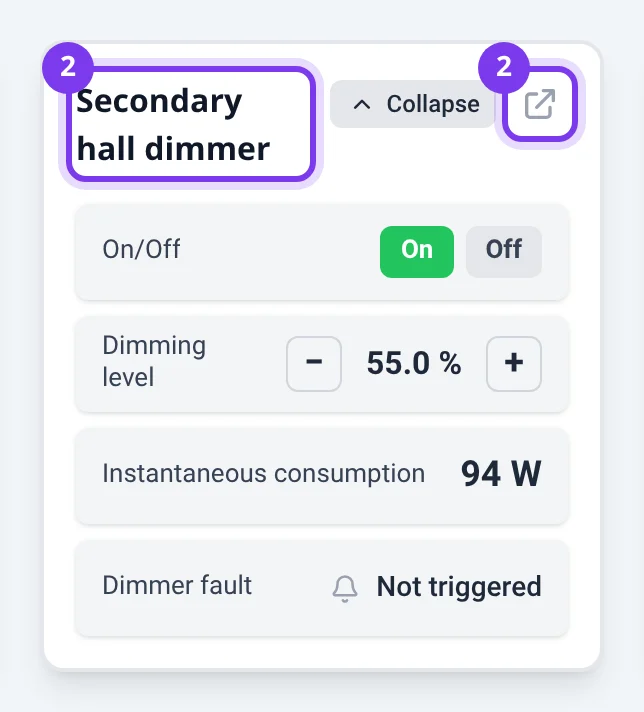
Klicken Sie in ihrer Karte auf den Namen der Komponente oder oben rechts auf das Symbol View details (Details anzeigen).
-
Prüfen Sie den Namen der Komponente im Seitentitel.
-
Gehen Sie ihre Datenpunkte in der großen mittleren Karte durch. Manche Datenpunkte sind optisch gruppiert.
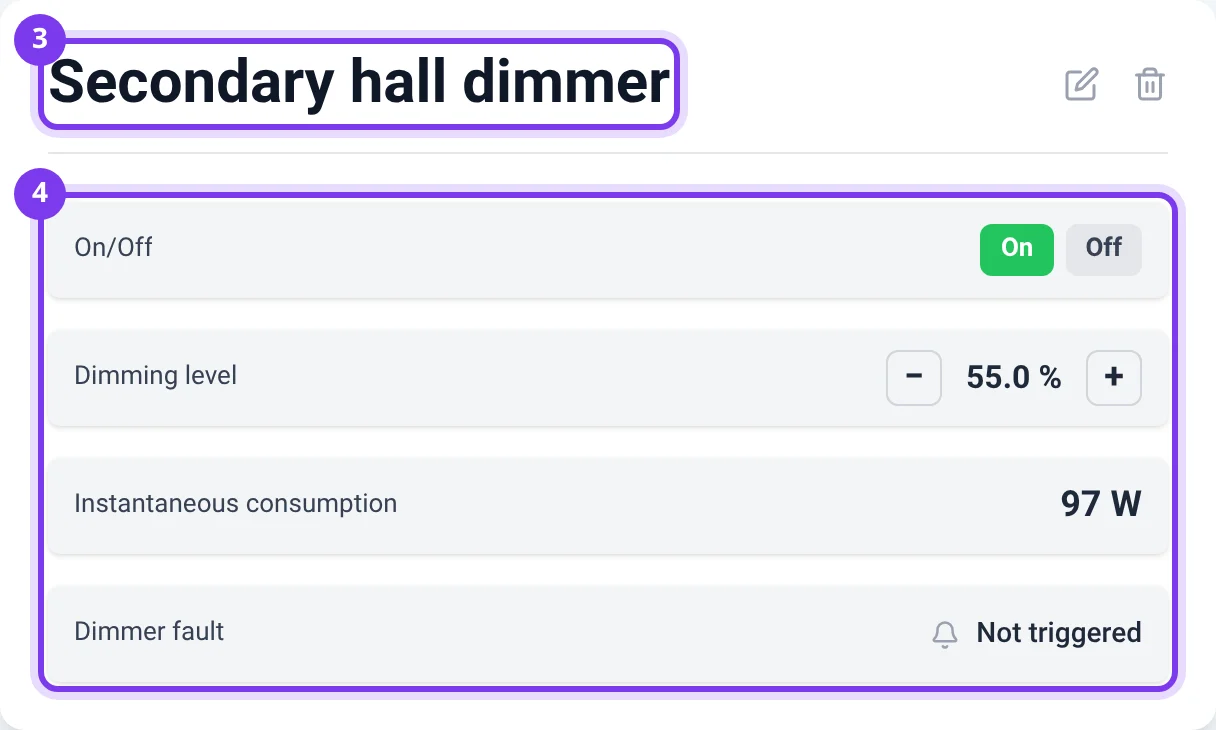
Die Detailansicht zeigt die weiteren Datenpunkte, wenn die Zonenkarte ihre Anzeigegrenze erreicht. Die Sichtbarkeitseinschränkungen des Kontos gelten weiterhin.
Der Pfeil oben links führt zur vorherigen Seite zurück; auf einem schmalen Bildschirm kann sein Text ausgeblendet sein. Um ausdrücklich zur Topologie zurückzukehren, wählen Sie Building und dann die Registerkarte By floor.
Eine Zeile lesen
Abschnitt betitelt „Eine Zeile lesen“Die Bezeichnung des Datenpunkts erscheint links, sein Wert, sein Zustand oder sein Bedienelement rechts. Einheiten, Zustandstexte, Optionen und Farben hängen von seiner Konfiguration ab. Die für den Standort konfigurierten Namen und Bezeichnungen können unabhängig von der Sprache der Oberfläche in ihrer Originalsprache bleiben.
| Anzeige | Bedeutung |
|---|---|
| Zahl und Einheit | Lesen Sie Wert, Einheit und Bezeichnung des Datenpunkts zusammen. |
| Statuspunkt und Zustandstext | Der Text beschreibt den konfigurierten Zustand; der Statuspunkt allein ist kein Befehl. |
| N/A | Für diese Anzeige ist kein verwertbarer Wert verfügbar. Es handelt sich nicht um null. |
| Write-only | Der Datenpunkt liefert keinen anzuzeigenden Wert, und Ihre Anzeige bietet seinen aktiven Befehl nicht an. |
| Ausgegraute Zeile ohne Wert oder Bedienelement | Fahren Sie am Computer mit der Maus darüber: Sie kann einem KNX-Objekt entsprechen, das noch auf die Installation wartet. |
Bei einem wartenden Objekt lautet der Tooltip KNX object not yet physically installed. Placeholder display — values and commands are not operational. (KNX-Objekt noch nicht physisch installiert. Vorläufige Anzeige, Werte und Befehle sind nicht funktionsfähig.) Entspricht dies nicht der erwarteten Situation, lassen Sie die Installation und die Konfiguration von Ihrem Installateur prüfen.
Eine Zeile mit einem Befehl kann vorübergehend den angeforderten Wert anzeigen, bevor das Ergebnis bestätigt ist. Wie Sie die Meldungen verstehen und eine Aktion prüfen, erfahren Sie in der Fehlerbehebung bei Befehlen.
Den Befehl eines Datenpunkts verwenden
Abschnitt betitelt „Den Befehl eines Datenpunkts verwenden“Folgen Sie je nach Datenpunkt einer dieser Anleitungen:
- Einen Zahlenwert mit den Schaltflächen, per Eingabe oder mit einem Schieberegler einstellen.
- Einen Zustand oder eine Option wählen oder einen Impuls senden.
- Eine bereits verknüpfte Link’nX-Aktion oder ein Link’nX-Szenario ausführen.
Die Leseberechtigung gibt keinen Zugriff auf alle Befehle. Ein Administrator kann die Steuerungsberechtigungen der Komponente und die Einschränkungen ihrer Datenpunkte prüfen lassen.
Weitere Aktionen aus der Detailansicht
Abschnitt betitelt „Weitere Aktionen aus der Detailansicht“- Aufgezeichnete Ereignisse und KNX-Einträge anzeigen: der Verlauf der Komponente.
- Die Komponente schnell vom Dashboard aus erreichen: einen Favoriten hinzufügen oder entfernen.
- Für berechtigte Administratoren und Installateure, sofern die Voraussetzungen dieser Anleitungen erfüllt sind: die Datenpunkte neu anordnen, die Komponente aus ihrer Detailansicht löschen oder ihre Parameter im Formular zum Erstellen und Bearbeiten angeben.
Fehlerbehebung
Abschnitt betitelt „Fehlerbehebung“- Component not found. (Komponente nicht gefunden.): Wählen Sie Back to topology (Zurück zur Topologie), wählen Sie ausdrücklich die Registerkarte By floor und suchen Sie die Komponente erneut in der richtigen Supervision.
- Datenpunkt fehlt oder zeigt N/A: Prüfen Sie den Namen der Komponente und den Geltungsbereich Ihres Kontos mit dem Administrator. Diese Angabe allein bedeutet weder einen Nullwert noch eine Löschung.
Besteht das Problem weiterhin, wenden Sie sich an support@can-nx.com und geben Sie die Komponente, den gesuchten Datenpunkt und die erhaltene Anzeige an.
Französische Bezeichnungen: Voir les détails, Commande seule, Composant non trouvé., Retour à la topologie.