Raccorder Pool’nX : bus KNX, alimentation 9-30 V DC et Ethernet
Pool’nXAdministrateurInstallateur
Passerelle Pool’nX, variantes Klereo et PoolCop : montage en armoire, connecteurs et face avant
Pool’nX se monte sur rail DIN et se raccorde à trois éléments : le bus KNX, une alimentation auxiliaire 9-30 V DC et un réseau Ethernet relié à Internet. Les caractéristiques, les connecteurs et le schéma ci-dessous valent pour les variantes Klereo et PoolCop.
Destiné à l’installateur qui prépare l’armoire électrique. Une fois la passerelle raccordée, suivez la mise en service dans Can’nX Cloud.
Caractéristiques techniques
Section intitulée « Caractéristiques techniques »| Caractéristique | Valeur |
|---|---|
| Bus KNX | KNX TP, S-Mode (ETS), 30 V, 5 mA |
| Alimentation auxiliaire | 9-30 V DC, 2 W |
| Réseau | Ethernet 10/100 Mbit/s, prise RJ45 |
| Montage | Rail DIN, 2 modules |
| Dimensions | 35 mm de large, 90 mm de haut, 70 mm de profondeur |
| Température de fonctionnement | -25 °C à +55 °C |
| Lieu d’installation | Armoire étanche |
Repérer les connecteurs et la face avant
Section intitulée « Repérer les connecteurs et la face avant »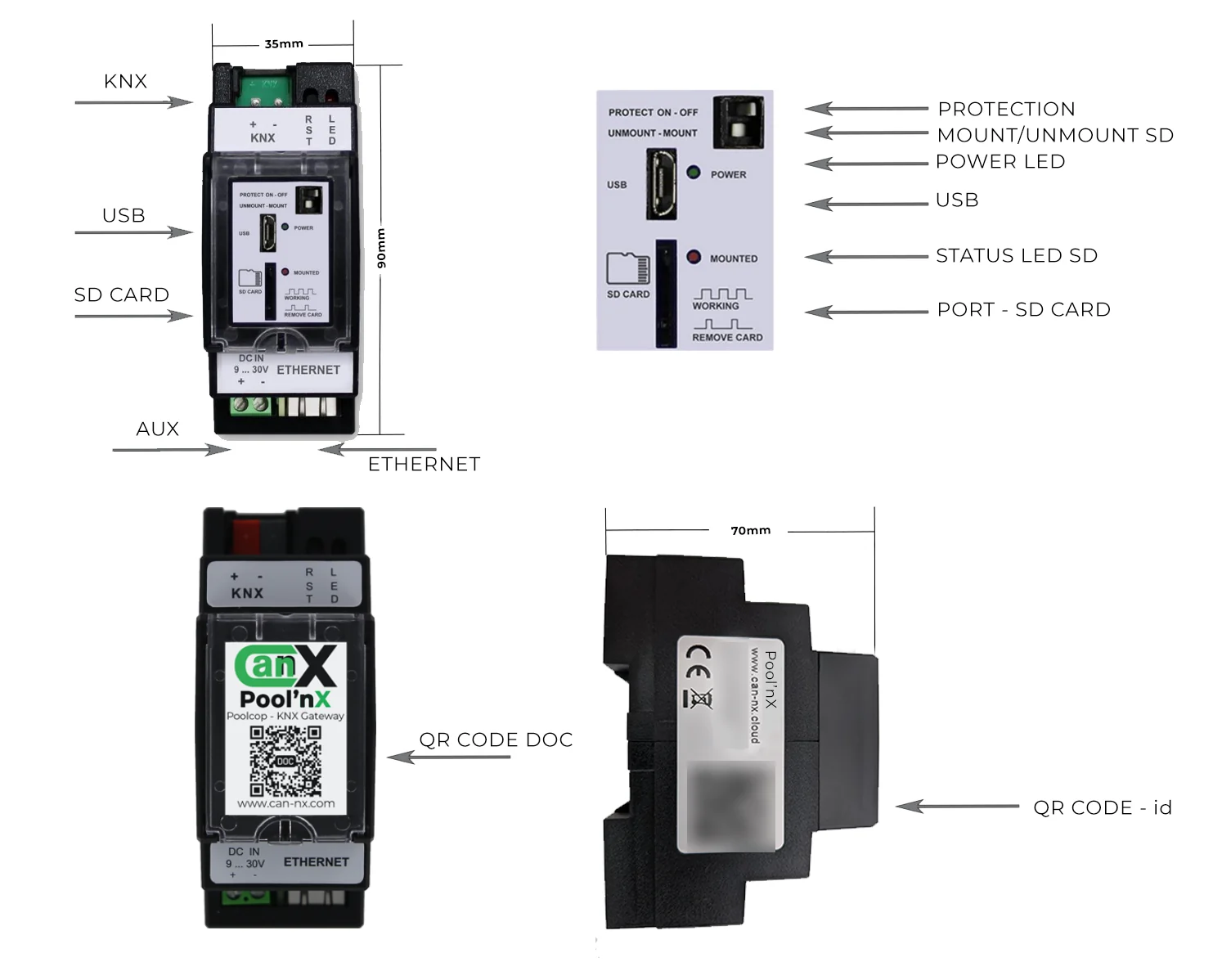
| Repère | Emplacement | Rôle |
|---|---|---|
| KNX + et − | Bornier du haut | Raccordement au bus KNX |
| DC IN 9 … 30V + et − | Bornier du bas, à gauche | Alimentation auxiliaire |
| ETHERNET | Prise du bas, à droite | Réseau local et accès à Internet |
| PROTECT ON - OFF | Face avant | En position ON, bloque l’accès au site de configuration et à la fenêtre Pool’nX |
| UNMOUNT - MOUNT | Face avant | Réservé aux opérations de maintenance du support |
| POWER | LED verte, face avant | Témoin d’alimentation |
| MOUNTED | LED rouge, face avant | État de la carte SD, selon les motifs imprimés WORKING et REMOVE CARD |
| SD CARD | Face avant | Lecteur de carte SD pour l’enregistrement des télégrammes KNX |
| USB | Face avant | Port USB |
| QR code DOC | Étiquette de façade | QR code de documentation |
| QR code d’identification | Étiquette latérale | Identifiant scanné à l’ajout de la passerelle dans Can’nX Cloud ; l’étiquette porte aussi l’adresse MAC et le numéro de série (S/N) |
Relevez l’adresse MAC et le numéro de série avant de fermer l’armoire : ils servent à ajouter la passerelle sans scanner le QR code.
Câbler la passerelle
Section intitulée « Câbler la passerelle »-
Fixez la passerelle sur le rail DIN de l’armoire.
-
Raccordez le bus KNX au bornier KNX, en respectant les repères + et −.
-
Raccordez la sortie d’une alimentation 9-30 V DC au bornier DC IN, + et −. L’alimentation doit fournir au moins 2 W.
-
Reliez la prise ETHERNET à un switch ou à la box Internet avec un câble RJ45.
-
Mettez l’alimentation sous tension.
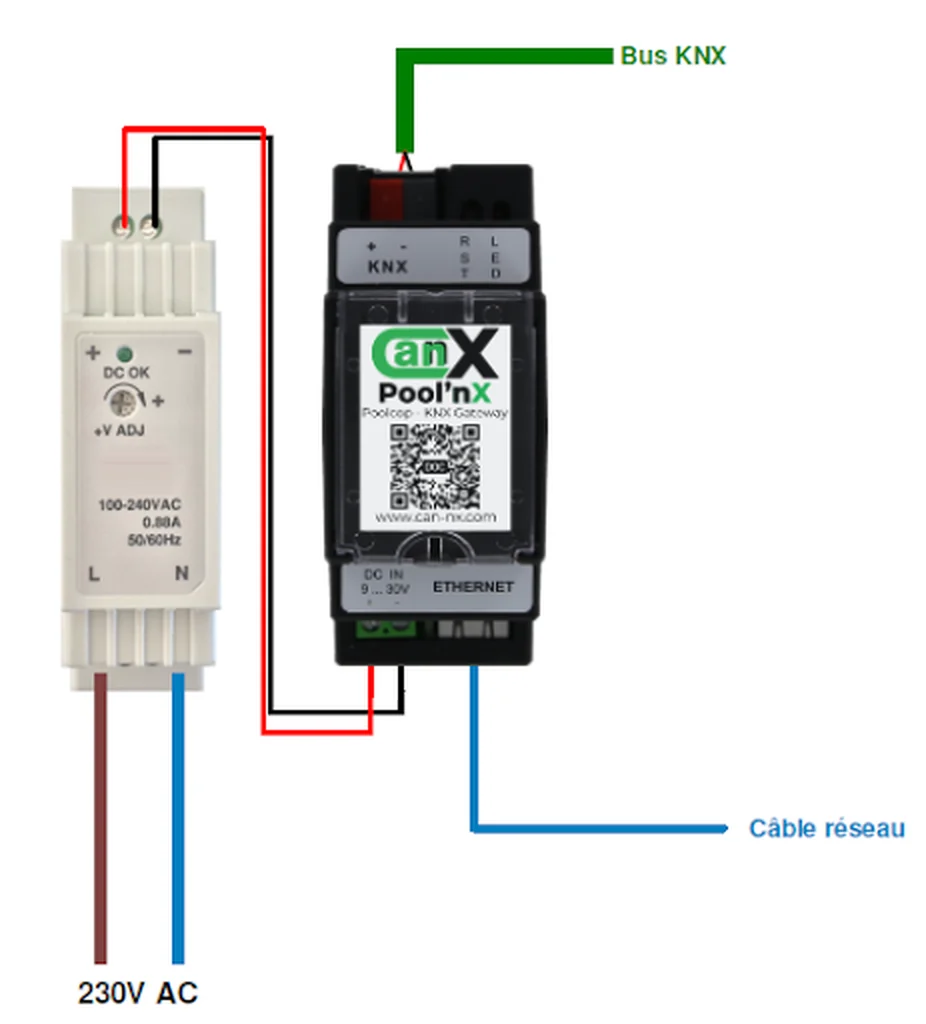
Le bus KNX n’est pas nécessaire pour l’initialisation dans Can’nX Cloud : l’alimentation et l’accès à Internet suffisent. Reliée à la box, la passerelle se connecte d’elle-même au cloud Can’nX, sans modifier le paramétrage du réseau local.
Vérifier le résultat
Section intitulée « Vérifier le résultat »- Dans Can’nX Cloud, après la mise en service, la passerelle apparaît en ligne dans la liste du projet.
- Sa fiche indique son Adresse IP locale, qui ouvre le site de configuration local.
- Sur la fiche, Mode de protection n’est pas Verrouillé : l’interrupteur PROTECT est sur OFF.
En cas de problème
Section intitulée « En cas de problème »| Symptôme | Cause et action |
|---|---|
| Les LED POWER et MOUNTED ne s’éteignent pas au démarrage | La passerelle n’a pas démarré correctement. Vérifiez les branchements et la puissance de l’alimentation. |
| Passerelle hors ligne dans Can’nX Cloud et site local inaccessible | Vérifiez l’alimentation 9-30 V DC, 2 W, le câble RJ45 et l’accès à Internet du réseau. |
| Passerelle hors ligne dans Can’nX Cloud, site local accessible | Activez le DHCP sur la page Réseau du site local pour tester. Faites vérifier par l’administrateur réseau que la passerelle peut accéder à Internet, et désactivez l’IPv6 pour les équipements du réseau local de la box. |
| Boutons Pool’nX et Configuration Avancée grisés, Mode de protection Verrouillé | L’interrupteur PROTECT est sur ON. Mettez-le sur OFF. |
Pour les autres situations, consultez le dépannage Pool’nX. Si le problème persiste, écrivez à support@can-nx.com avec le nom de la passerelle, son numéro de série et l’état des LED.