Ein angeschlossenes Pool’nX wird in Can’nX Cloud (can-nx.cloud) registriert: Sie legen ein Projekt an, fügen ihm das Gateway über seinen QR-Code oder über seine MAC-Adresse und Seriennummer hinzu und starten dann seine Initialisierung. Anschließend wird das Gateway über sein Fenster Pool’nX konfiguriert.
Für den Installateur, der ein neues Pool’nX in Betrieb nimmt.
Bevor Sie beginnen
Abschnitt betitelt „Bevor Sie beginnen“- Das Gateway ist mit Strom versorgt und mit einem Netzwerk mit Internetzugang verbunden: siehe den Anschluss von Pool’nX. Der KNX-Bus ist für die Initialisierung nicht erforderlich.
- Ihr Can’nX-Cloud-Konto hat das Recht, ein Projekt anzulegen und ihm ein Produkt hinzuzufügen.
- Für das manuelle Hinzufügen notieren Sie die MAC-Adresse und die Seriennummer vom seitlichen Etikett des Gateways. Für das Hinzufügen per QR-Code verwenden Sie ein Gerät mit Kamera.
Das Projekt anlegen
Abschnitt betitelt „Das Projekt anlegen“Überspringen Sie diesen Schritt, wenn das Projekt bereits existiert.
-
Melden Sie sich bei Can’nX Cloud an. Die Seite Projects (Projekte) wird angezeigt.
-
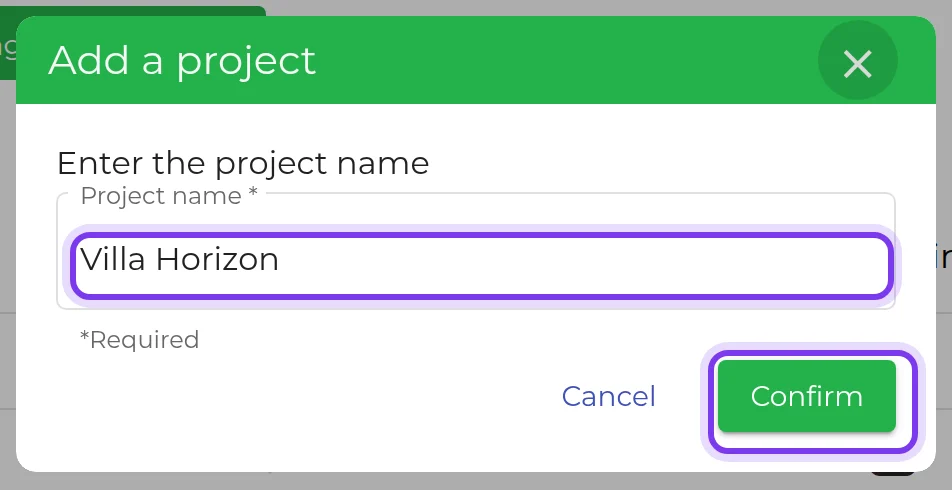
Klicken Sie auf Add a project (Projekt hinzufügen). Das Fenster Add a project zeigt Enter the project name (Projektnamen eingeben).
-
Geben Sie den Project name (Projektname) ein, zum Beispiel Villa Horizon (Beispiel), und klicken Sie dann auf Confirm (Bestätigen).
-
Öffnen Sie das Projekt in der Liste. Der Titel lautet nun Project : (Projekt), gefolgt vom Namen des Projekts.
Das Pool’nX dem Projekt hinzufügen
Abschnitt betitelt „Das Pool’nX dem Projekt hinzufügen“-
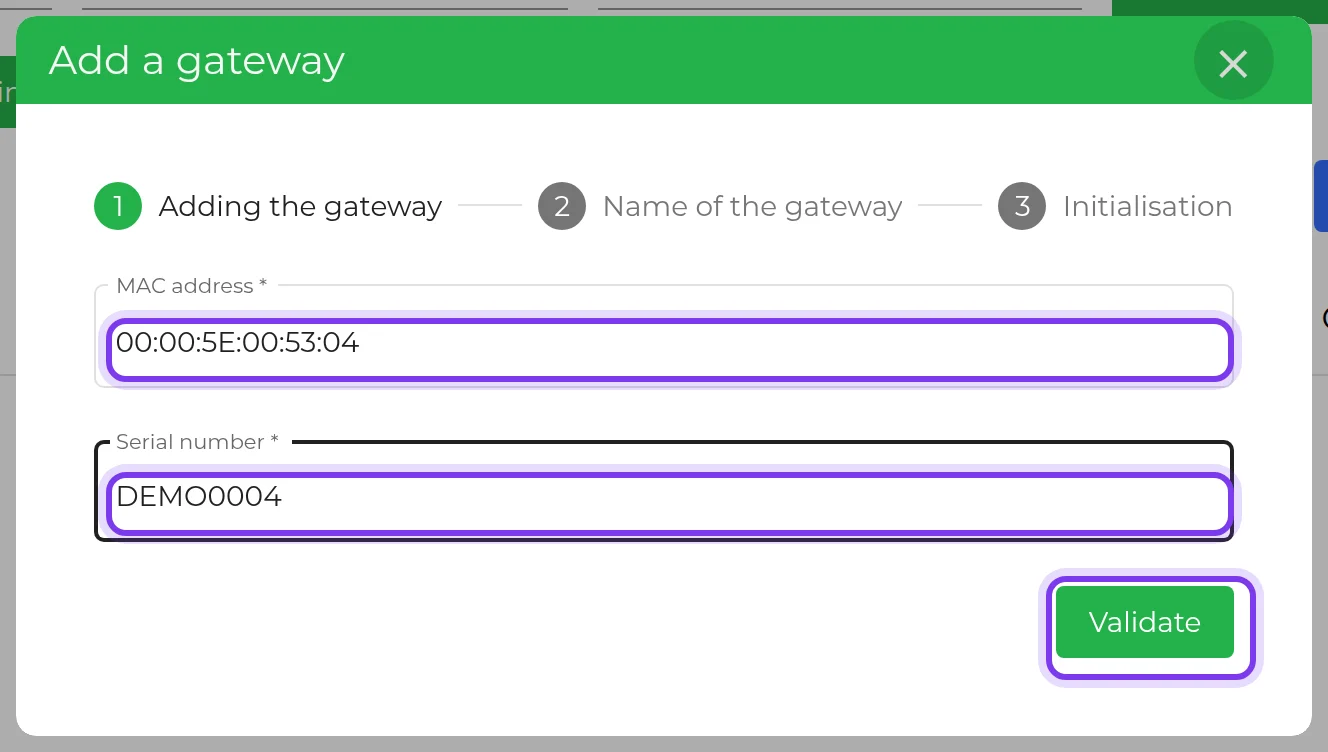
Klicken Sie im Projekt auf Add a gateway (Gateway hinzufügen). Das Fenster Add a gateway öffnet sich mit dem Schritt Adding the gateway (Hinzufügen des Gateways).
-
Identifizieren Sie das Gateway:
- Add with QR code (mit QR-Code hinzufügen): Halten Sie den QR-Code des seitlichen Etiketts vor die Kamera;
- Manual addition (manuelles Hinzufügen): Geben Sie die MAC address (MAC-Adresse) ein, die während der Eingabe mit Doppelpunkten formatiert wird, und die Serial number (Seriennummer) mit 8 Zeichen, und klicken Sie dann auf Validate (Übernehmen).
-
Geben Sie im Schritt Name of the gateway (Name des Gateways) einen Namen mit höchstens 20 Zeichen ein, zum Beispiel Pool (Beispiel), und klicken Sie dann auf Next (Weiter).
-
Im Schritt Initialisation (Initialisierung) erscheint Do you want to start the initialization of the gateway (Möchten Sie die Initialisierung des Gateways starten) mit This one lasts about 10mins (Sie dauert etwa 10 Minuten). Klicken Sie auf Start now (Jetzt starten) oder auf Later (Später), um das Gateway später zu initialisieren.
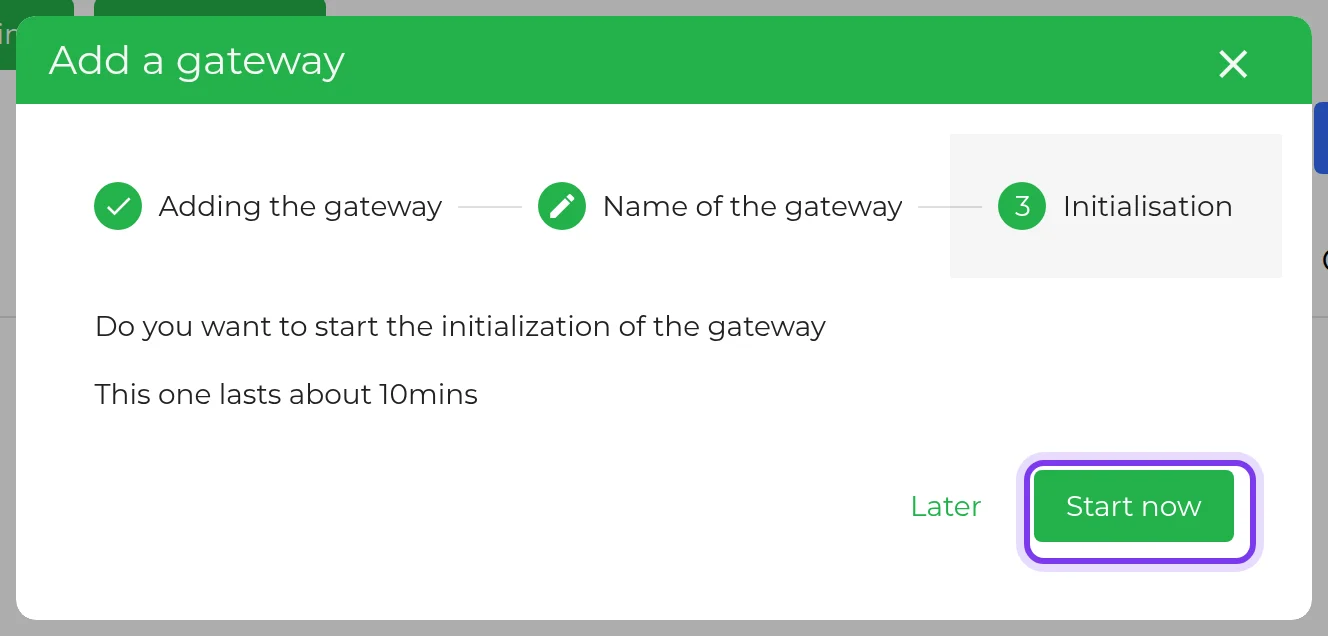
The gateway has been added to your account (Das Gateway wurde Ihrem Konto hinzugefügt) bestätigt das Hinzufügen. Nach Start now erinnert If the gateway is not online, you have 10 minutes to connect it to the internet (Wenn das Gateway nicht online ist, haben Sie 10 Minuten, um es mit dem Internet zu verbinden) an die Frist: Das Gateway muss während dieser 10 Minuten eingeschaltet und online sein.
Wurde das Gateway bereits initialisiert, zeigt der Schritt Initialisation The gateway is ready! (Das Gateway ist einsatzbereit!): Bestätigen Sie den Schritt, ohne die Initialisierung erneut zu starten.
Ein bereits einem Projekt zugeordnetes Gateway verschieben
Abschnitt betitelt „Ein bereits einem Projekt zugeordnetes Gateway verschieben“Gehört das Gateway bereits zu einem anderen Projekt Ihres Kontos, ersetzt der Schritt Link gateway to a project (Gateway einem Projekt zuordnen) den Namensschritt. Er zeigt The gateway (Das Gateway), gefolgt von seinem Namen, und is already linked to project (ist bereits dem Projekt zugeordnet), gefolgt vom aktuellen Projekt, und dann Are you sure you want to move the gateway to this project? (Möchten Sie das Gateway wirklich in dieses Projekt verschieben?)
- Confirm verschiebt das Gateway in das geöffnete Projekt und geht zum Schritt Initialisation über.
- Cancel (Abbrechen) schließt das Fenster, ohne etwas zu ändern.
Das Gateway später initialisieren
Abschnitt betitelt „Das Gateway später initialisieren“- Klicken Sie in der Produktliste des Projekts in der Zeile des Pool’nX auf die Schaltfläche mit dem Zahnradsymbol.
- Wählen Sie Initialization (Initialisierung). Dieser Eintrag erscheint nur bei einem Gateway, das noch nicht initialisiert ist.
- Das Fenster Confirmation (Bestätigung) zeigt Do you really want to initialize the gateway: (Möchten Sie das Gateway wirklich initialisieren:), gefolgt von seinem Namen. Klicken Sie auf Confirm.
Ergebnis prüfen
Abschnitt betitelt „Ergebnis prüfen“-
Warten Sie etwa zehn Minuten: Die Dauer hängt von der Bandbreite des Internetzugangs ab.
-
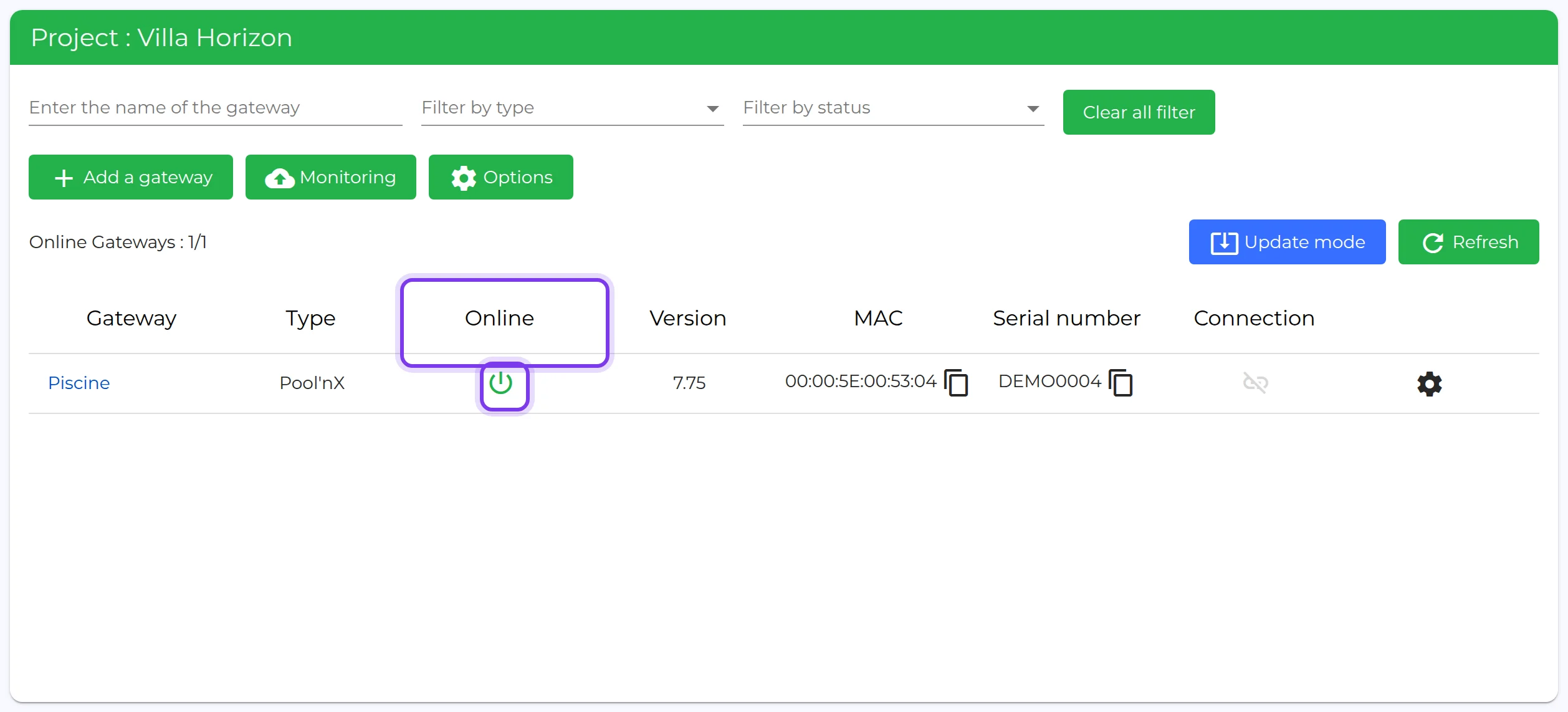
Prüfen Sie in der Produktliste des Projekts die Spalte Online: Das Betriebssymbol ist grün, wenn das Gateway online ist, und rot, wenn es Offline ist.
-
Klicken Sie auf den Namen des Pool’nX und fahren Sie dann mit dem Öffnen des Fensters Pool’nX fort, um den Pool zu verbinden.
Fehlerbehebung
Abschnitt betitelt „Fehlerbehebung“| Meldung oder Symptom | Ursache und Maßnahme |
|---|---|
| The gateway you are trying to add was not found on our database (Das Gateway, das Sie hinzufügen möchten, wurde in unserer Datenbank nicht gefunden) | Die MAC-Adresse oder die Seriennummer stimmt nicht. Vergleichen Sie sie mit dem seitlichen Etikett oder verwenden Sie Add with QR code. |
| The gateway has already been added (Das Gateway wurde bereits hinzugefügt) | Das Gateway ist bereits in Ihrem Konto. Suchen Sie es in der Liste Ihrer Projekte. |
| Invalid gateway name (ungültiger Gateway-Name) | Der Name ist leer oder zu lang. Geben Sie einen Namen mit höchstens 20 Zeichen ein. |
| An error has occurred. Initialization cannot take place (Ein Fehler ist aufgetreten. Die Initialisierung kann nicht stattfinden) | Starten Sie die Initialisierung über das Zahnrad mit Initialization erneut. |
| Gateway nach der Initialisierung weiterhin Offline | Prüfen Sie die Stromversorgung, das RJ45-Kabel und den Internetzugang und lesen Sie dann den Abschnitt Fehlerbehebung der Anschlussanleitung. |
| Schaltfläche Add a gateway oder Add a project fehlt | Ihr Konto hat dieses Recht nicht. Wenden Sie sich an den Verantwortlichen des Kontos. |
Für andere Situationen lesen Sie die Pool’nX-Fehlerbehebung. Besteht das Problem weiter, schreiben Sie an support@can-nx.com und geben Sie den Namen des Gateways, seine Seriennummer und die angezeigte Meldung an.
Französische Bezeichnungen: Projets, Ajouter un projet, Entrer le nom du projet, Nom du projet, Ajouter un produit, Ajout du produit, Ajout avec QR code, Ajout manuel, Adresse MAC, Numéro de série, Valider, Nom du produit, Suivant, Associer la passerelle à un projet, Initialisation, Démarrer maintenant, Plus tard, Initialisation du produit, En ligne, Hors ligne.