Pushover-Konto in Link’nX anlegen: Benutzerschlüssel und API-Schlüssel
Link’nXAdministratorInstallateur
Link’nX Web: Pushover-Geräte, mit der Pushover-Option im Projekt und Gateway
Der Eintrag eines Pushover-Kontos speichert in Link’nX die Einstellungen des Empfängers und der Pushover-Anwendung: einen Namen, den Benutzerschlüssel und den API-Schlüssel. Die Pushover-Benachrichtigungsaktionen verwenden diese Konten anschließend, um aus einem Szenario einen Text zu senden.
Für Administratoren oder Installateure mit Zugriff auf das Projekt, das Gateway und die Pushover-Option.
Bevor Sie beginnen
Abschnitt betitelt „Bevor Sie beginnen“- Sie verfügen über ein Pushover-Konto. Das Link’nX-Formular erstellt kein Konto beim Anbieter.
- Um die Benachrichtigungen zu empfangen, installiert jeder Empfänger die Pushover-App. Sie erfordert eine einmalig zu kaufende Lizenz pro Plattform: Android, iPhone oder Computer. Die kommerziellen Bedingungen des Dienstes prüfen Sie bei Pushover.
Benutzerschlüssel und API-Schlüssel auf pushover.net abrufen
Abschnitt betitelt „Benutzerschlüssel und API-Schlüssel auf pushover.net abrufen“-
Melden Sie sich unter pushover.net bei Ihrem Konto an. Der unter Your User Key (Ihr Benutzerschlüssel) angezeigte Schlüssel ist der User key (Benutzerschlüssel), den Sie in Link’nX eingeben.
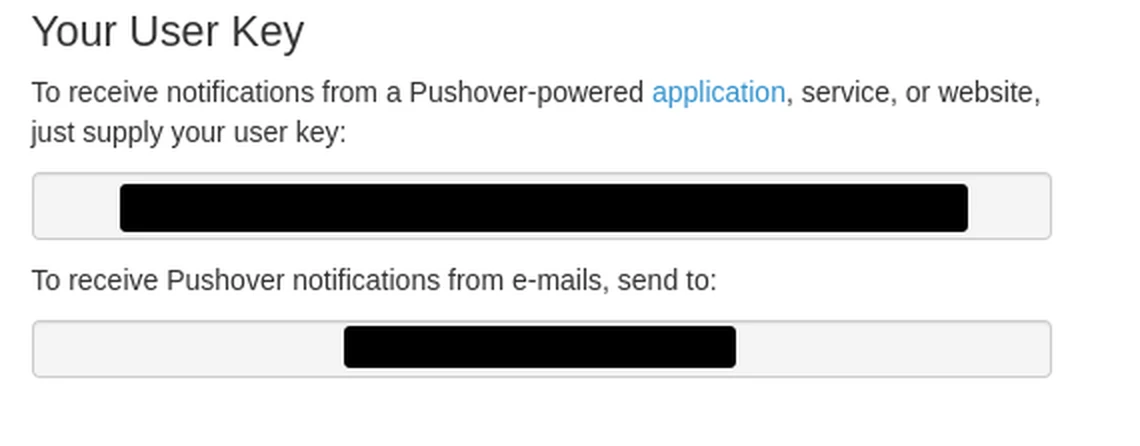
-
Klicken Sie unter Your Applications (Ihre Anwendungen) auf Create an Application/API Token (Anwendung/API-Token erstellen).
-
Füllen Sie Name aus, zum Beispiel „Link’nX“, haken Sie das Kontrollkästchen zur Annahme der Bedingungen an und klicken Sie dann auf Create Application (Anwendung erstellen).
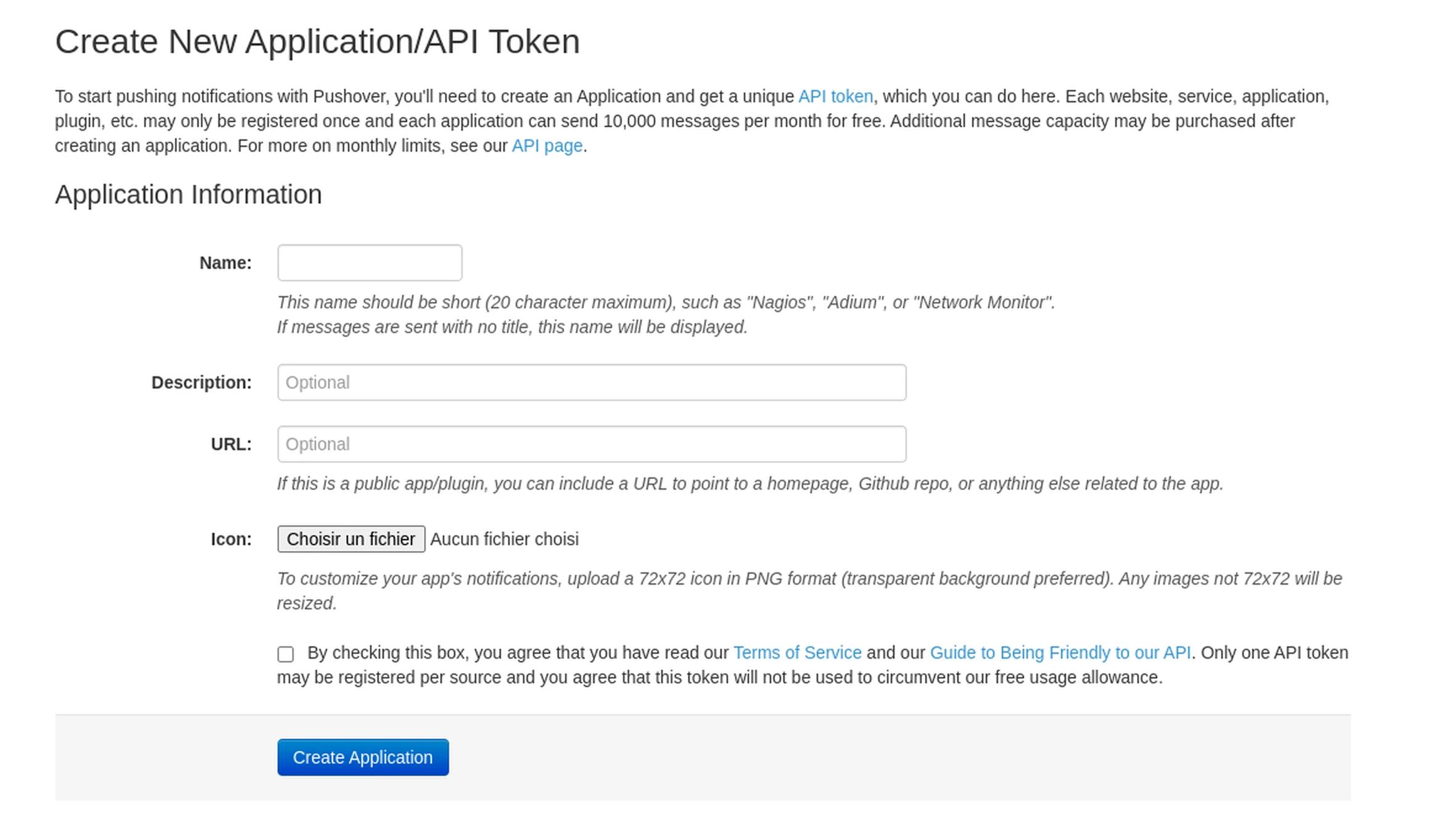
-
Die Seite der erstellten Anwendung zeigt API Token/Key (API-Token/-Schlüssel): Das ist der API key (API-Schlüssel), den Sie in Link’nX eingeben.
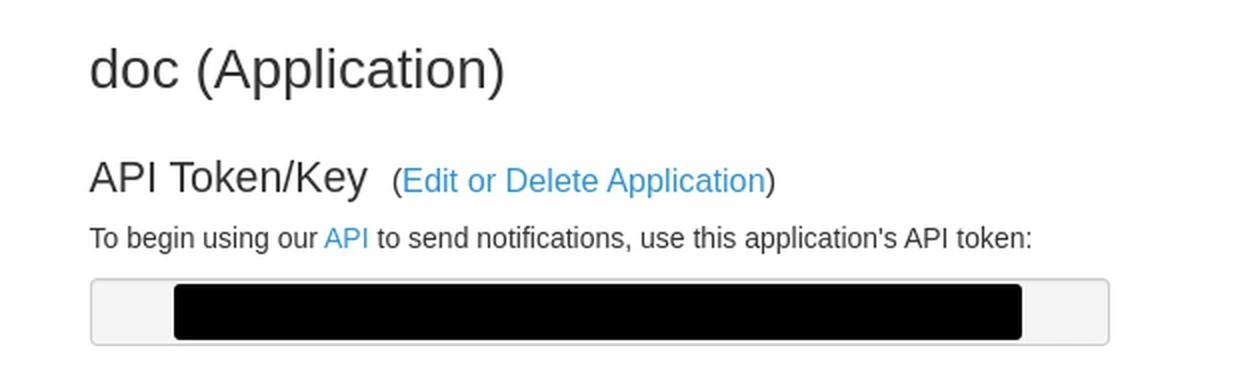
Das Konto anlegen
Abschnitt betitelt „Das Konto anlegen“- Wählen Sie in Link’nX das Projekt und das Gateway.
- Öffnen Sie in der Gerätenavigation Other → Pushover (Sonstiges → Pushover) oder suchen Sie nach Pushover. Auf einem kleinen Bildschirm öffnen Sie zuerst die Navigation.
- Klicken Sie auf Add (Hinzufügen). Das Formular Pushover account declaration (Pushover-Konto anlegen) öffnet sich.
- Füllen Sie das Pflichtfeld Name mit höchstens 64 Zeichen aus, zum Beispiel
Fiktive Benachrichtigungen. - Füllen Sie User key und dann API key aus, die Sie auf pushover.net abgelesen haben. Beide Felder sind erforderlich und nicht austauschbar. Verwenden Sie keinen Schlüssel eines anderen Dienstes.
- Klicken Sie auf das Diskettensymbol unten rechts und warten Sie auf Success! (Erfolg!). Das Konto erscheint in der Liste.
Die Schlüssel können während der Eingabe oder Bearbeitung sichtbar bleiben. Geben Sie sie niemals per E-Mail oder in einem nicht geschwärzten Screenshot weiter.
Das Konto bearbeiten oder löschen
Abschnitt betitelt „Das Konto bearbeiten oder löschen“- Klicken Sie in der Zeile auf das Stiftsymbol Edit (Bearbeiten). Das Formular heißt dann Pushover account modification (Pushover-Konto bearbeiten).
- Ändern Sie die betreffenden Felder, speichern Sie mit dem Diskettensymbol und prüfen Sie dann die Werte.
Wenn Sie ein geändertes Formular verlassen, ohne es zu speichern, erscheint eine Bestätigung: Lesen Sie sie, bevor Sie bestätigen.
In der Liste öffnet das Papierkorbsymbol Delete (Löschen) eine Bestätigung, die im Leitfaden zu Listen und Bestätigungen beschrieben ist. Prüfen Sie zuerst die Aktionen, die dieses Konto verwenden. Das Entfernen des Eintrags aus Link’nX widerruft weder den Schlüssel beim Anbieter noch nimmt es bereits gesendete Benachrichtigungen zurück.
Ergebnis prüfen
Abschnitt betitelt „Ergebnis prüfen“- Klicken Sie in der Zeile auf das Stiftsymbol Edit, um den Namen zu prüfen und sicherzustellen, dass die erwarteten Einstellungen vorhanden sind.
- Success! bestätigt das Speichern des Eintrags in Link’nX, nicht die Annahme der Schlüssel durch Pushover und nicht den Empfang auf einem Telefon. Um den Versand zu testen, bereiten Sie eine Aktion mit ihrem Text und ihren Empfängerkonten vor, starten Sie sie aus einem Szenario und prüfen Sie den Empfang in der Pushover-App.
Fehlerbehebung
Abschnitt betitelt „Fehlerbehebung“- Das Diskettensymbol bleibt deaktiviert: Prüfen Sie Name, User key und API key.
- Der Pushover-Eintrag fehlt in der Navigation: Folgen Sie der Prüfung von Kontext und Optionen.
- Das Konto ist gespeichert, aber es kommt keine Benachrichtigung an: Prüfen Sie die Aktion, ihren Text und ihre Verwendung im Szenario, bevor Sie die Schlüssel ändern.
Wenn diese Prüfungen bereits durchgeführt wurden, wenden Sie sich an support@can-nx.com und nennen Sie den Kontext und das Symptom, ohne die Schlüssel beizufügen.
Französische Bezeichnungen: Autre → Pushover, Ajouter, Déclaration d’un compte Pushover, Nom, Clé utilisateur, Clé d’API, Succès !, Modification d’un compte Pushover und Éditer.