Hikvision Alarm Server: Kameraereignisse an Link’nX senden
Link’nXAdministratorInstallateur
Hikvision-Weboberfläche und Konfigurationshilfe von Link’nX, für eine angelegte Kamera
Damit ein Link’nX-Szenario auf eine Bewegung, einen Einbruch oder ein erkanntes Gesicht einer Hikvision-Kamera reagiert, muss die Kamera ihre Ereignisse per HTTP an Link’nX übertragen. Die in Link’nX integrierte Hilfe zeigt die beiden Einstellungen in der Hikvision-Oberfläche: das Ziel der Ereignisse und dann das Kontrollkästchen Notify Surveillance Center (Überwachungszentrale benachrichtigen) für jedes zu verarbeitende Ereignis.
Für den berechtigten Installateur oder Administrator. Sobald die Übertragung eingerichtet ist, bereiten Sie den Auslöser in Link’nX vor.
Bevor Sie beginnen
Abschnitt betitelt „Bevor Sie beginnen“- Die Kamera ist in Link’nX angelegt.
- Die erwarteten Ereignisse sind auf dem betreffenden Hikvision-Modell verfügbar und konfiguriert. Konto, Bereiche, Regeln und Schwellenwerte der Kamera sind vom in Link’nX vorbereiteten Auslöser getrennt.
- Die Hilfe empfiehlt feste IP-Adressen für die Kamera und Link’nX: Nach einem Stromausfall zum Beispiel behalten die Geräte dann ihre Adresse und die Konfiguration bleibt gültig. Lassen Sie diese Netzwerkkonfiguration vom Installateur vorbereiten, falls sie noch nicht eingerichtet ist.
Die Konfigurationshilfe in Link’nX öffnen
Abschnitt betitelt „Die Konfigurationshilfe in Link’nX öffnen“- Öffnen Sie im richtigen Projekt und am richtigen Gateway Devices → Security & Access → Hikvision (Geräte → Sicherheit & Zutritt → Hikvision).
- Klicken Sie neben Add (Hinzufügen) auf How to configure HIK device (So konfigurieren Sie ein HIK-Gerät). Der Bildschirm HIKvision configuration helper (Konfigurationshilfe HIKvision) öffnet sich.
- Gehen Sie die drei Schritte mit Next (Weiter) und Back (Zurück) durch. Auf einem schmalen Bildschirm sind die Schritte untereinander angeordnet. Reset (Zurücksetzen) im letzten Schritt kehrt zum Anfang dieser Hilfe zurück; diese Schaltfläche setzt die Kamera nicht zurück.
Die Hilfe zeigt eine englische Variante der Hikvision-Oberfläche. Entspricht Ihr Bildschirm dieser Darstellung nicht, bilden Sie Menüs nicht auf gut Glück nach: Wenden Sie sich mit dem Modell, der Version und dem betreffenden Schritt an den Support.
Link’nX als Ziel der Ereignisse festlegen
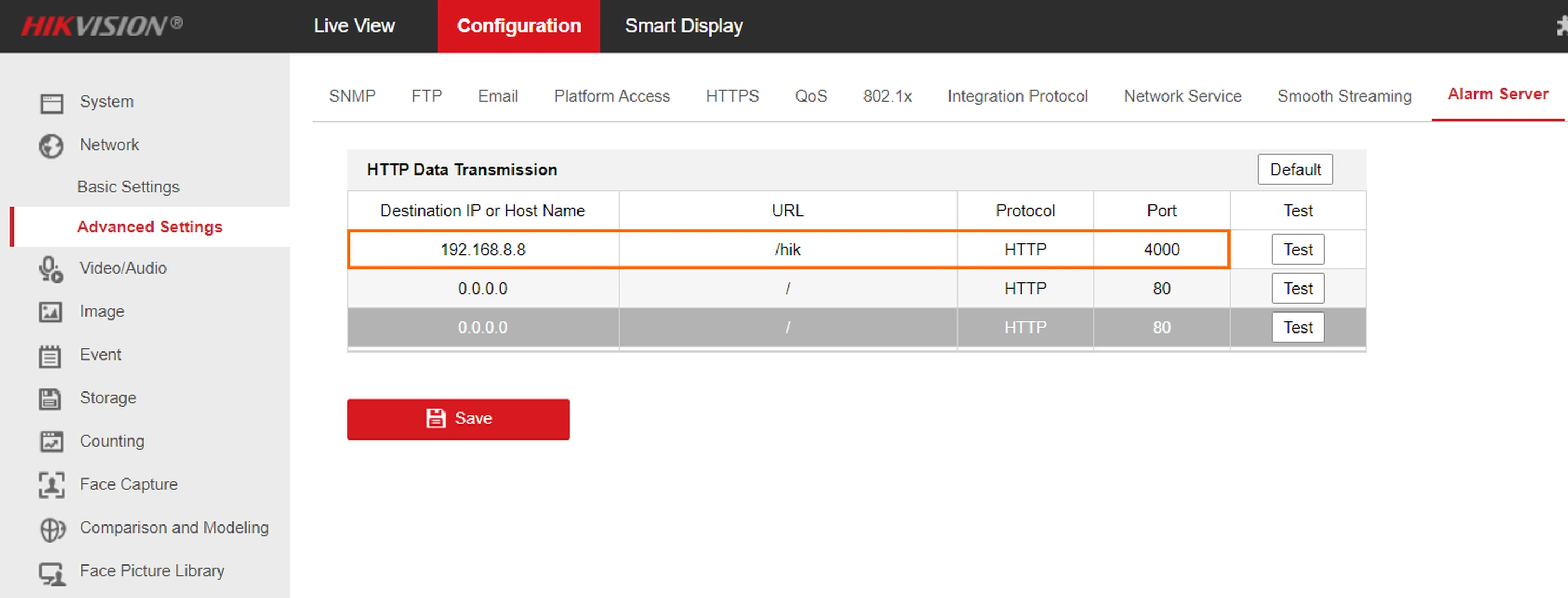
Abschnitt betitelt „Link’nX als Ziel der Ereignisse festlegen“In der abgebildeten Variante lautet der Pfad Configuration → Network → Advanced Settings → Alarm Server (Konfiguration → Netzwerk → Erweiterte Einstellungen → Alarmserver), dann HTTP Data Transmission (HTTP-Datenübertragung).
-
Geben Sie für das vorgesehene Ziel in Destination IP or Host Name (Ziel-IP oder Hostname) die Adresse Ihres Link’nX ein. Die in der Abbildung sichtbare Adresse ist nicht unverändert zu übernehmen.
-
Geben Sie in URL den Wert /hik ein. Das abgebildete Protokoll ist HTTP, und der von der Hilfe angegebene Port ist 4000. Sieht die Installation einen anderen Port vor, lassen Sie dessen Wert bestätigen, bevor Sie diese Einstellung ändern.
-
Klicken Sie auf dieser Hikvision-Seite auf Save (Speichern).
Notify Surveillance Center für jedes Ereignis aktivieren
Abschnitt betitelt „Notify Surveillance Center für jedes Ereignis aktivieren“Für jedes zu verarbeitende Ereignis zeigt die Hilfe das Kontrollkästchen Notify Surveillance Center in Linkage Method (Verknüpfungsmethode). Ihre französischen Titel sprechen von Avertir centre de surveillance (Überwachungszentrale benachrichtigen) und ihr Text von Activer centre de surveillance (Überwachungszentrale aktivieren) in der Registerkarte Méthode de liaison (Verknüpfungsmethode): Suchen Sie das in der englischen Variante abgebildete Kontrollkästchen.
| Beispiel der Hilfe | Pfad in der abgebildeten Variante |
|---|---|
| Bewegungserkennung | Configuration → Event → Basic Event → Motion Detection → Linkage Method (Konfiguration → Ereignis → Basisereignis → Bewegungserkennung → Verknüpfungsmethode) |
| Gesichtsvergleich | Configuration → Comparison and Modeling → Face Comparison and Modeling → Linkage Method (Konfiguration → Vergleich und Modellierung → Gesichtsvergleich und Modellierung → Verknüpfungsmethode) |
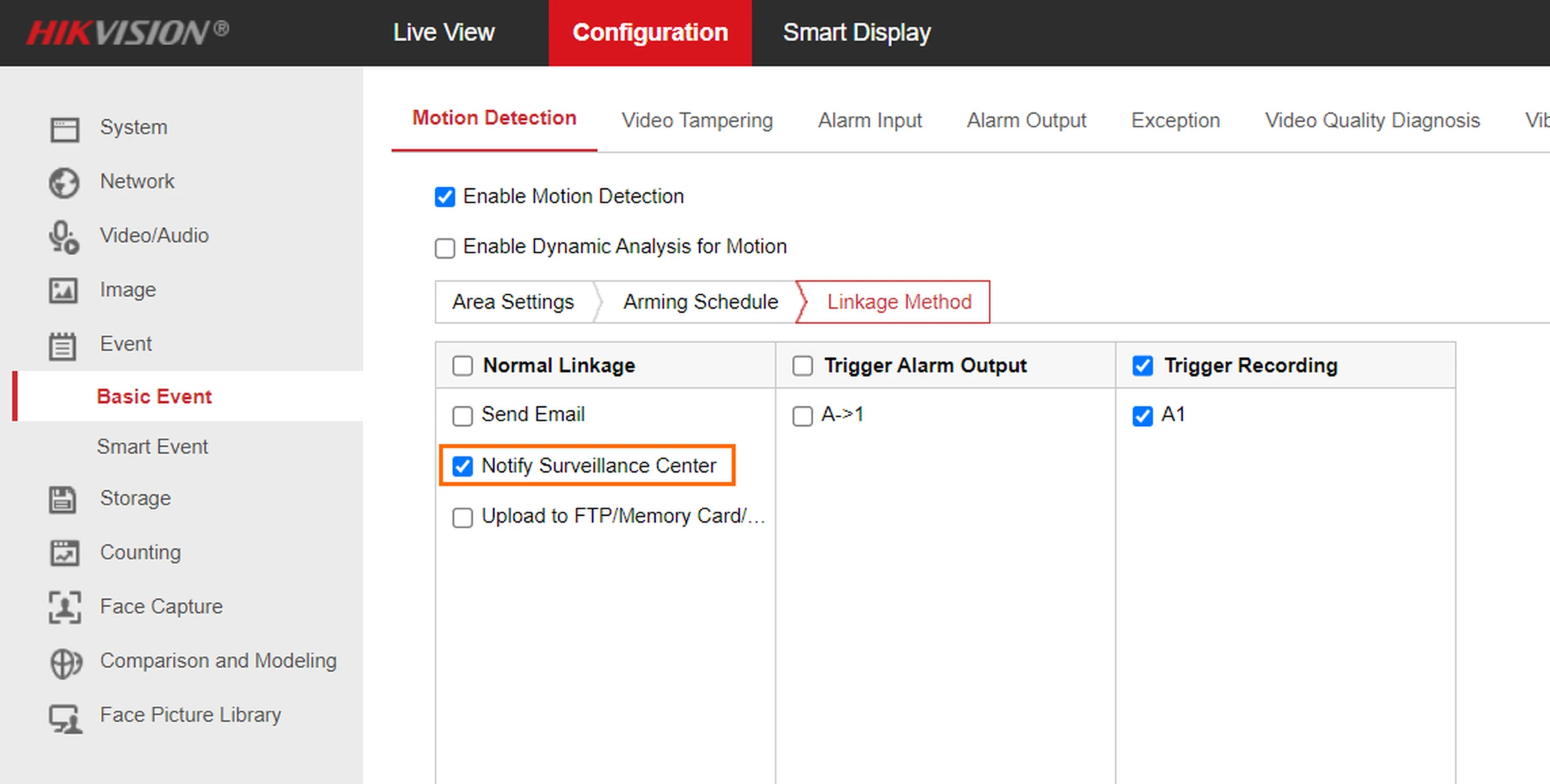
Beide Beispiele zeigen dieselbe Auswahl Notify Surveillance Center. Die übrigen Kontrollkästchen, Schwellenwerte, Bibliotheken und Werte in den Abbildungen sind keine allgemeingültigen Einstellungen zum Abschreiben: Das Erstellen dieser Regeln und ihre abschließende Bestätigung hängen von der Hikvision-Oberfläche Ihres Modells ab.
Ergebnis prüfen
Abschnitt betitelt „Ergebnis prüfen“- Öffnen Sie die Seite HTTP Data Transmission erneut und prüfen Sie, ob Zieladresse, URL und Port erhalten bleiben.
- Prüfen Sie, ob das Kontrollkästchen Notify Surveillance Center für jedes zu verarbeitende Ereignis aktiviert bleibt.
- Bereiten Sie den Auslöser des Ereignisses in Link’nX vor und verknüpfen Sie ihn mit dem vorgesehenen Szenario.
- Lösen Sie das Ereignis aus und beobachten Sie die Reaktion des Szenarios. Die im Beispiel sichtbare Schaltfläche Test ersetzt diesen Versuch mit einem Link’nX-Szenario nicht.
Fehlerbehebung
Abschnitt betitelt „Fehlerbehebung“- Die Kamera ist angelegt, aber das Szenario reagiert nicht: Prüfen Sie die vorgesehene Zieladresse von Link’nX, die URL und den Port und dann die Übertragung des Ereignisses in der Kamera. Prüfen Sie danach das richtige Gerät, das Ereignis und die Filter des Link’nX-Auslösers, seine Verknüpfung mit dem Szenario und dessen Aktivierung.
- Ein Maskenbefehl funktioniert, aber es kommt kein Ereignis an: Befehle gehen von Link’nX zur Kamera, während die Ereignisse von der hier beschriebenen Übertragung abhängen. Gehen Sie die obigen Einstellungen erneut durch.
- Sie wissen nicht, wie Sie eine Änderung auf dem Hikvision-Bildschirm übernehmen, oder die erwartete Funktion fehlt: Wenden Sie sich an den Support, bevor Sie fortfahren.
Support kontaktieren
Abschnitt betitelt „Support kontaktieren“Haben diese Prüfungen nicht geholfen, schreiben Sie an support@can-nx.com und nennen Sie das Modell und seine Version, das Ereignis, den blockierenden Schritt, das Szenario, das erwartete Ergebnis und die unternommenen Versuche. Ein Screenshot des blockierenden Schritts ohne Zugangsdaten oder personenbezogene Daten kann helfen.
Französische Bezeichnungen: Comment configurer un appareil HIK, Aide à la configuration HIKvision, Suivant, Précédent, Reset.