2N-Türsprechanlage in Link’nX anlegen: HTTP-API-Konto und XML-Import
Link’nXAdministratorInstallateur
Link’nX Web: Geräte unter Security & Access, Anlage einer 2N-Türsprechanlage
Legen Sie eine 2N-Türsprechanlage in Link’nX mit ihrer IPv4-Adresse, einem HTTP-API-Konto und den Authentifizierungsmethoden ihrer Switch- und Logging-API an. Der Import ihrer XML-Konfiguration füllt die Anlage vor und liefert die Benutzerliste, die die 2N-Aktionen und -Auslöser verwenden.
Für den berechtigten Installateur oder Administrator.
Bevor Sie beginnen
Abschnitt betitelt „Bevor Sie beginnen“- Die IPv4-Adresse der Türsprechanlage und der Zugang zu ihrer Weboberfläche.
- Das auf dieser Türsprechanlage vorgesehene HTTP-API-Konto und sein Passwort.
- Die in der Türsprechanlage konfigurierten Authentifizierungsmethoden für die Schaltfunktion und für die Protokollierung der Ereignisse.
- Um die Anlage vorauszufüllen, die aus dieser Türsprechanlage exportierte XML-Konfiguration.
Die 2N-Türsprechanlage vorbereiten
Abschnitt betitelt „Die 2N-Türsprechanlage vorbereiten“Link’nX steuert die Türsprechanlage und empfängt ihre Ereignisse über die HTTP-API von 2N. Geben Sie die IP-Adresse der Türsprechanlage in einen Browser ein, melden Sie sich an ihrer Weboberfläche an und öffnen Sie dann Services → HTTP API (Dienste → HTTP-API). Die genannten Bezeichnungen sind die der englischen 2N-Oberfläche.
-
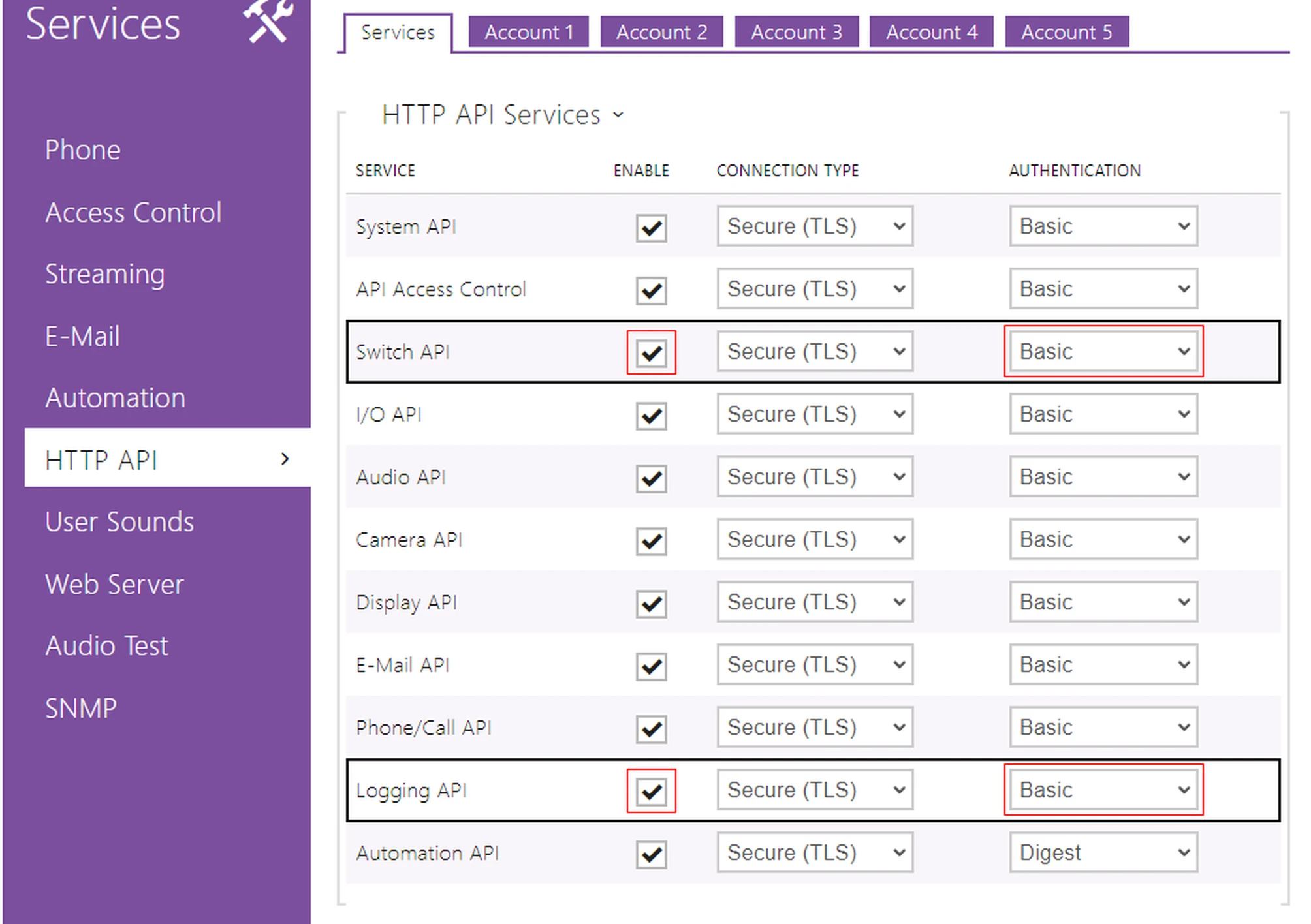
Aktivieren Sie in der Registerkarte Services das Kontrollkästchen Enable (Aktivieren) für Switch API, mit der Link’nX die Schalter steuert, und für Logging API, die ihm die Ereignisse übermittelt: eingegebener Code, Anruf, Türöffnung usw.
-
Notieren Sie für jeden dieser beiden Dienste die unter Authentication (Authentifizierung) gewählte Methode: None (keine), Basic oder Digest. Die Anlage in Link’nX muss für jeden Dienst dieselbe Methode angeben; andernfalls kann Link’nX nicht mit der Türsprechanlage kommunizieren.
-
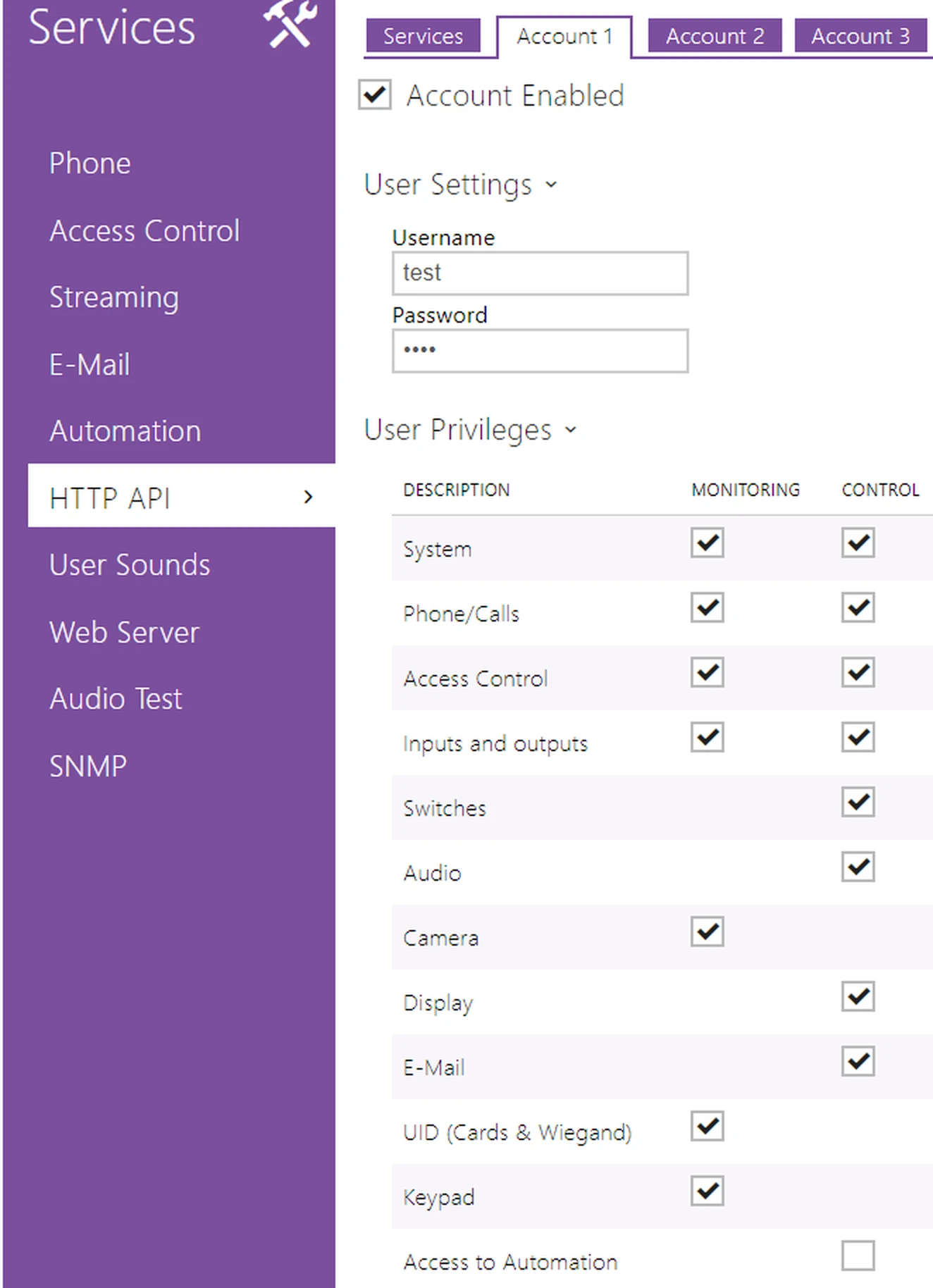
Aktivieren Sie in einer Registerkarte Account (Konto) das Kontrollkästchen Account Enabled (Konto aktiviert), füllen Sie unter User Settings (Benutzereinstellungen) Username (Benutzername) und Password (Passwort) aus und haken Sie dann unter User Privileges (Benutzerrechte) die Rechte der Funktionen an, die Link’nX nutzt. Dieses Konto geben Sie anschließend in Link’nX an.
-
Um die Anlage vorauszufüllen, exportieren Sie die Konfiguration der Türsprechanlage über System → Maintenance → Back Up configuration (System → Wartung → Konfiguration sichern). Die erhaltene XML-Datei wird in das Link’nX-Formular importiert.
Formular zum Anlegen öffnen
Abschnitt betitelt „Formular zum Anlegen öffnen“- Prüfen Sie in Link’nX das Projekt und das Gateway. Öffnen Sie Devices → Security & Access → 2N (Geräte → Sicherheit & Zutritt → 2N) oder suchen Sie in Search a device… (Gerät suchen…) nach 2N. Auf dem Mobilgerät öffnen Sie zuerst das Menü mit den drei Strichen. Die Anleitung zur Navigation behandelt fehlende oder gesperrte Karten.
- Klicken Sie auf Add (Hinzufügen). Der Bildschirm 2N Declaration (Anlage einer 2N-Anlage) öffnet sich.
- Wenn Sie die XML-Konfiguration haben, importieren Sie sie zuerst und vervollständigen Sie dann die Felder. Andernfalls füllen Sie die Verbindung direkt aus.
XML-Konfiguration importieren
Abschnitt betitelt „XML-Konfiguration importieren“- Klicken Sie unten im Formular auf Import configuration (Konfiguration importieren) und wählen Sie dann die .xml-Datei der betreffenden Türsprechanlage aus.
- Prüfen Sie den angezeigten Dateinamen und dann Name, IP address (IP-Adresse) und die beiden Authentifizierungsmethoden. Der Import kann bereits eingegebene Werte ersetzen, auch einen eigenen Namen.
- Prüfen Sie Username (Benutzername) oder wählen Sie ihn aus den verfügbaren Vorschlägen aus und füllen Sie dann Password (Passwort) aus: Die Datei allein füllt nicht alle Pflichtfelder aus.
- Speichern Sie die Anlage mit dem Diskettensymbol, sobald die Verbindung vollständig ist (nächster Abschnitt). Eine importierte Datei wird ohne Speichern nicht in Link’nX übernommen.
Die aus der Datei übernommenen Benutzer werden anschließend in den Filtern der 2N-Ereignisse dieses Geräts angeboten. Der Import bereitet die Anlage in Link’nX vor; er ist kein Verfahren zur Wiederherstellung der 2N-Türsprechanlage. Die Datei kann Namen und Zugangsdaten enthalten: Importieren Sie sie nur in diesem Formular.
Verbindung ausfüllen und speichern
Abschnitt betitelt „Verbindung ausfüllen und speichern“| Feld | Erwartete Eingabe |
|---|---|
| Name | Name, unter dem Sie die Türsprechanlage wiederfinden; erforderlich und auf 64 Zeichen begrenzt. Fiktives Beispiel: „Empfang 2N“. |
| IP address | Tatsächliche IPv4-Adresse der Türsprechanlage. Eine leere oder fehlerhafte Adresse verhindert das Speichern; das Beispiel im Feld ist nicht die Adresse Ihrer Installation. |
| Username | Auf dieser Türsprechanlage vorgesehenes HTTP-API-Konto. Nach dem Import der Konfiguration können Vorschläge erscheinen. |
| Password | Passwort dieses Kontos; geben Sie es nur in der Oberfläche ein. |
| Switch API authentication method (Authentifizierungsmethode der Switch-API) | None (keine), Basic oder Digest, je nachdem, wie diese Funktion in der Türsprechanlage konfiguriert ist. |
| Logging API authentication method (Authentifizierungsmethode der Logging-API) | None, Basic oder Digest, je nachdem, wie der Empfang der Ereignisse konfiguriert ist. Diese Einstellung ist von der vorherigen getrennt. |
Alle diese Felder sind erforderlich. Wählen Sie nicht None, um einen Authentifizierungsfehler zu umgehen; lassen Sie den vorgesehenen Modus bestätigen, wenn Sie ihn nicht kennen.
Klicken Sie anschließend auf das Diskettensymbol unten rechts und warten Sie auf Success! (Erfolg!) und die Rückkehr zur Liste.
Ergebnis prüfen
Abschnitt betitelt „Ergebnis prüfen“- Suchen Sie die Zeile anhand von Name, IP address und Username und klicken Sie dann auf ihr Stiftsymbol Edit (Bearbeiten).
- Prüfen Sie in 2N Modification (Bearbeitung der 2N-Anlage) die gespeicherten Einstellungen.
- Testen Sie die Türsprechanlage anschließend mit den 2N-Aktionen und -Auslösern: Ein Schaltbefehl prüft die Antwort der Türsprechanlage und die Switch-API, ein empfangenes Ereignis prüft die Logging-API. Testen Sie beides, denn jede API hat ihre eigene Authentifizierung.
Anlage bearbeiten oder löschen
Abschnitt betitelt „Anlage bearbeiten oder löschen“- Wenn Sie Password ändern, erscheint das Feld Confirm password (Passwort bestätigen): Geben Sie in beiden Feldern denselben neuen Wert ein. Passwords do not match (Passwörter stimmen nicht überein) fordert Sie auf, diese Bestätigung zu korrigieren. Speichern Sie mit dem Diskettensymbol, warten Sie auf Updated! (Aktualisiert!) und prüfen Sie dann die Anlage.
- Um eine Änderung zu verwerfen, verlassen Sie das Formular; in Unsaved changes (nicht gespeicherte Änderungen) bleibt Cancel (Abbrechen) auf der Seite und Don’t save (Nicht speichern) verwirft die Änderungen.
- Bevor Sie die Anlage löschen, lassen Sie die Aktionen und Szenarien prüfen, die sie verwenden. Sind die Folgen unklar, wenden Sie sich vor dem Löschen an den Support.
Fehlerbehebung
Abschnitt betitelt „Fehlerbehebung“- Das Diskettensymbol bleibt ausgegraut: Prüfen Sie die Pflichtfelder, das IPv4-Format und nach einer Passwortänderung dessen Bestätigung. Prüfen Sie die beiden Authentifizierungsmethoden getrennt.
- Die Datei ist ausgewählt, aber erwartete Werte oder Benutzer fehlen: Prüfen Sie, ob es der richtige Export und die richtige Türsprechanlage ist, und dann die tatsächlich ausgefüllten Felder. Dateiname und Konfigurationssymbol zeigen einen Import an, nicht die Übernahme aller Daten. Ändern Sie die XML-Datei nicht auf gut Glück.
- Weder Befehle noch Ereignisse: Prüfen Sie in der 2N-Oberfläche, ob Switch API und Logging API angehakt sind, ob ihre Authentifizierungsmethode der in der Anlage entspricht und ob das Konto mit den nötigen Rechten aktiviert ist.
- Befehle funktionieren, Ereignisse aber nicht: Prüfen Sie Logging API in der Türsprechanlage und dann die Logging API authentication method und die Filter des Auslösers.
Support kontaktieren
Abschnitt betitelt „Support kontaktieren“Besteht das Problem nach diesen Prüfungen weiter, schreiben Sie an support@can-nx.com und nennen Sie das Modell der Türsprechanlage, Projekt und Gateway, das Ziel, das angezeigte Ergebnis und die durchgeführten Schritte. Hängen Sie keine Datei mit sensiblen Daten an und übermitteln Sie niemals das Passwort.
Französische Bezeichnungen: 2N → Ajouter → Déclaration d’un 2N, Nom, Adresse IP, Nom utilisateur, Mot de passe, Méthode d’authentification de l’API d’interrupteur, Méthode d’authentification de l’API d’enregistrement, Importer une configuration, dann Modification du 2N, Éditer und Confirmer le mot de passe.